
في خطوة جديدة لتعزيز تجربة المستخدمين، أعلنت آبل عن إضافة وضع المساعد السمعي (Hearing Aid Mode) لسماعات AirPods، مما يجعلها أكثر من مجرد وسيلة للاستماع إلى الموسيقى أو إجراء المكالمات. هذه الميزة هي بمثابة دعم سمعي متقدم للمستخدمين الذين يعانون من ضعف السمع من الدرجة الخفيفة إلى المتوسطة، مما يجعلها خيارًا مثاليًا لأولئك الذين يحتاجون إلى مساعدة في تحسين قدرتهم على السمع.
في هذا المقال، سنتعرف على كيفية تفعيل وإعداد وضع المساعد السمعي في سماعات AirPods، بالإضافة إلى كيفية تخصيص الإعدادات لتحقيق أفضل تجربة سمعية.
كيف يعمل وضع المساعد السمعي في سماعات AirPods؟
أعلنت آبل في سبتمبر الماضي عن إضافة وضع المساعد السمعي الجديد لسماعات AirPods، والذي يتيح للمستخدمين إجراء اختبار سمع باستخدام هاتف آيفون وسماعات AirPods. هذا الاختبار هو الأول من نوعه الذي تم اعتماده من قبل إدارة الغذاء والدواء الأمريكية، مما يعزز مصداقية ودقة المساعدة السمعية المقدمة.
مع إطلاق تحديث iOS 18.1، أصبح بإمكان مستخدمي AirPods Pro 2 إجراء اختبار سمع، ومن ثم استخدام السماعات كمساعد سمعي لتحسين تجربتهم السمعية.
كيفية تفعيل وضع المساعد السمعي في سماعات AirPods
إذا كنت تستخدم سماعات AirPods Pro 2 وترغب في تفعيل المساعد السمعي، تأكد أولاً من تحديث نظام التشغيل إلى iOS 18.1 أو iPadOS 18.1. ثم، يمكنك اتباع الخطوات التالية:
- تأكد من شحن سماعات AirPods: تأكد من أن شحن سماعاتك يزيد عن 10%.
- قم بوضع سماعاتك في أذنيك، ثم افتح تطبيق “الإعدادات” على هاتفك الآيفون أو جهاز الآيباد المتصل بسماعات AirPods.
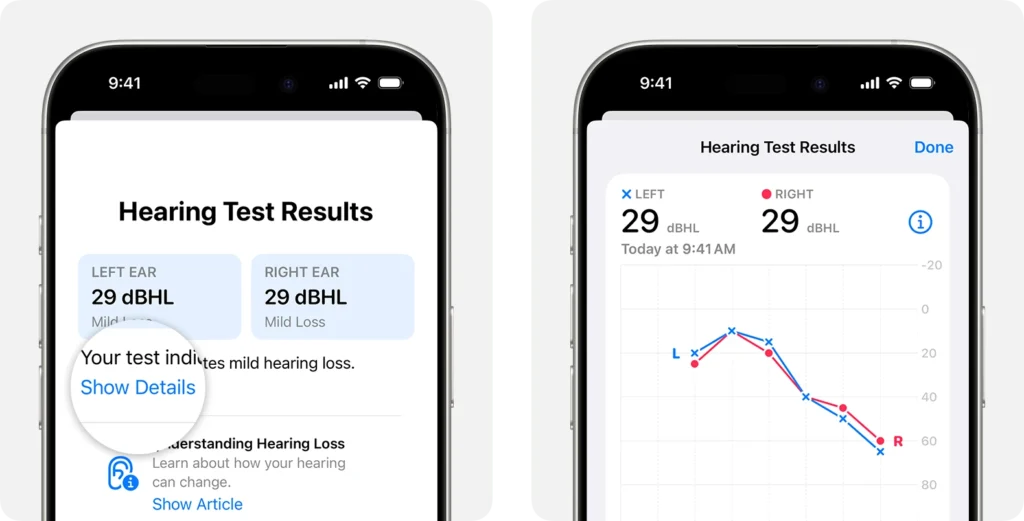
- إجراء اختبار السمع: اذهب إلى قائمة “AirPods” وابحث عن خيار “إجراء اختبار سمع” (Take a Hearing Test) أو “استخدام نتيجة اختبار سمع سابقة” (Use a Prior Test Result).
- رفع نتائج الاختبار السابقة: إذا كان لديك نتيجة اختبار سمع من طبيبك، يمكنك تحميلها عبر خيار “إضافة نتيجة اختبار سمع” (Add a Hearing Test Result).
- إجراء الاختبار: اختر “إجراء اختبار سمع” وستتم مطالبتك بالإجابة على بعض الأسئلة العامة مثل: “هل تعرضت مؤخرًا لبيئة صاخبة؟” أو “هل تعاني من أي أمراض معينة؟“.
- تفعيل وضع المساعد السمعي: بعد إتمام الاختبار، اضغط على خيار “إعداد المساعد السمعي” (Set Up Hearing Aid)، ثم اختر “تشغيل المساعد السمعي” (Turn On Hearing Aid).
استنادًا إلى نتائج الاختبار، ستقوم السماعات بضبط إعداداتها تلقائيًا لتوفير أفضل تجربة سمعية ممكنة.
تخصيص الإعدادات في AirPods
بعد تفعيل وضع المساعد السمعي في سماعات AirPods، يمكنك تخصيص الإعدادات لتلبية احتياجاتك السمعية الشخصية. إليك كيفية تخصيص تجربتك السمعية:
- انتقل إلى الإعدادات: افتح تطبيق الإعدادات على هاتف آيفون المتصل بالسماعات.
- اختيار المساعد السمعي: اذهب إلى “AirPods” ثم اختر “المساعد السمعي” (Hearing Assistance).
- إجراء التعديلات:
- ضبط وضوح الأصوات: استخدم شريط التمرير لضبط وضوح الأصوات حسب احتياجك.
- توازن الصوت بين الأذن اليمنى واليسرى: حرك شريط التمرير لضبط التوازن بين الأذن اليسرى واليمنى.
- تحسين النغمة الصوتية: ضبط شريط التمرير لتقوية أو تقليل النغمات الصوتية.
- تقليل الضوضاء المحيطة: استخدم شريط التمرير لتقليل الضوضاء البيئية المحيطة بك.
وضع Conversation Boost
من بين المزايا المثيرة في وضع المساعد السمعي، تقدم آبل خاصية Conversation Boost التي تعمل على عزل صوت الشخص الذي يتحدث معك، مما يجعل صوته أكثر وضوحًا في البيئات الصاخبة. هذه الميزة مفيدة للغاية للأشخاص الذين يعانون من صعوبة في السمع أثناء التحدث مع الآخرين في الأماكن العامة.
مقارنة بين AirPods وأجهزة المساعد السمعي التقليدية
يمكن أن تكون سماعات AirPods خيارًا مغريًا للأشخاص الذين يحتاجون إلى مساعدة سمعية، لكن كيف تقارن مع الأجهزة السمعية التقليدية؟ إليك مقارنة سريعة:
- التكلفة: أجهزة المساعد السمعي التقليدية قد تكون مكلفة جدًا، بينما توفر AirPods خيارًا اقتصاديًا بدون الحاجة إلى شراء جهاز سمعي منفصل.
- الراحة والتصميم: تتميز AirPods بتصميم صغير ومريح، ويمكن ارتداؤها طوال اليوم، على عكس الأجهزة السمعية التي قد تكون أكبر حجمًا وأقل راحة.
- التحديثات التلقائية: نظرًا لتحديثات iOS المستمرة، يمكن لمستخدمي AirPods الاستفادة من تحسينات دائمة لأدوات المساعد السمعي دون الحاجة لتحديث الجهاز يدوياً.
مزايا المساعد السمعي من خلال AirPods
- تخصيص الصوت: مع AirPods، يمكنك تخصيص الصوت بناءً على نتائج اختبار السمع، مما يتيح لك تجربة سمعية مثالية وفقًا لاحتياجاتك.
- التكامل مع الأجهزة الأخرى: يعمل المساعد السمعي في AirPods بسلاسة مع جهاز الآيفون الخاص بك، مما يتيح لك التحكم الكامل في إعدادات الصوت والاختبارات السمعية.
الفئات المستفيدة
وضع المساعد السمعي في AirPods مفيد لعدد كبير من الفئات:
- كبار السن: الأشخاص الذين يعانون من ضعف السمع الخفيف إلى المتوسط يمكنهم الاستفادة بشكل كبير من هذه الميزة.
- الطلاب والمهنيين: يمكن للطلاب أو الأشخاص العاملين في بيئات صاخبة الاستفادة من تحسين الصوت أثناء المكالمات الدراسية أو المهنية.
- الأشخاص الذين يعيشون في بيئات صاخبة: مثل المناطق ذات الازدحام الكبير أو الأماكن العامة.
نصائح للاستفادة الكاملة
- اختبار السمع بانتظام: للحصول على نتائج دقيقة، ينصح المستخدمون بإجراء اختبار السمع بشكل دوري لمتابعة أي تغييرات في سمعهم.
- تخصيص الإعدادات باستمرار: بما أن البيئة المحيطة قد تتغير، من المهم أن يقوم المستخدم بتعديل إعدادات المساعد السمعي حسب المكان والوقت.
الأسئلة الشائعة (FAQ)
- هل يمكن استخدام المساعد السمعي في جميع أنواع سماعات AirPods؟
- لا، هذه الميزة متوفرة فقط في AirPods Pro 2.
- هل يمكن إجراء اختبار سمع بدون جهاز آيفون؟
- نعم، يمكن أيضًا إجراء الاختبار عبر جهاز آيباد المتصل بالسماعات.
- هل يعمل المساعد السمعي مع سماعات أخرى غير AirPods؟
- لا، المساعد السمعي مخصص فقط لسماعات AirPods التي تعمل مع تحديثات iOS 18.1.
لقد أصبحت سماعات AirPods أكثر من مجرد سماعات استماع عادية، بل أصبحت الآن أداة مبتكرة لتحسين تجربة السمع. من خلال إضافة وضع المساعد السمعي، تقدم آبل خيارًا فعالًا لمستخدميها الذين يعانون من ضعف السمع الخفيف إلى المتوسط. مع إمكانية تخصيص الإعدادات وضبط الصوت وفقًا لاحتياجاتك، يمكنك الآن الاستمتاع بتجربة سمعية محسنة بفضل هذه الميزة الرائعة.
إذا كنت من مستخدمي AirPods Pro 2، فلا تفوت فرصة تفعيل هذه الميزة الرائعة التي يمكن أن تحدث فرقًا كبيرًا في جودة حياتك اليومية.