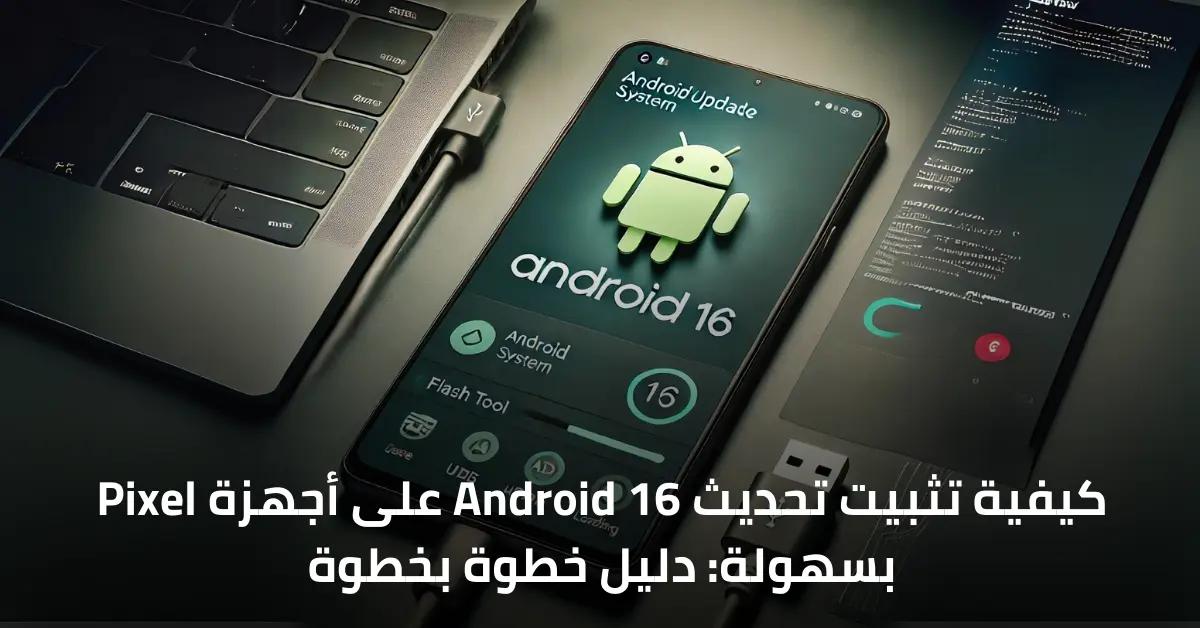
إذا كنت تمتلك جهاز Pixel وتريد تجربة تحديث Android 16 Developer Preview 1، هناك طريقتان لتثبيته على جهازك. في هذه المقالة، سنتناول كلتا الطريقتين مع خطوات تفصيلية لتثبيت التحديث، ونساعدك في اختيار الطريقة التي تناسبك.
لماذا يجب عليك تثبيت تحديث Android 16؟
التحديثات البرمجية ليست مجرد تحسينات بسيطة؛ فهي تتضمن عادةً ميزات جديدة، إصلاحات للأخطاء، وتحسينات أمنية مهمة. لذا من الضروري تحديث جهازك بشكل دوري لضمان حصولك على أفضل تجربة استخدام. Android 16 Developer Preview 1 يقدّم لك العديد من التحسينات التي ستجعل استخدام جهاز Pixel أكثر سلاسة وأمانًا، بما في ذلك تحسينات في واجهة المستخدم، إدارة الطاقة، وتعزيزات في الأمان.
الطريقة الأولى: التثبيت اليدوي باستخدام صور النظام
تثبيت Android 16 Developer Preview 1 يدويًا يتطلب بعض المهارات الفنية، ويشمل الخطوات التالية:
- إلغاء قفل أداة تحميل التشغيل
يجب أن تبدأ بإلغاء قفل أداة تحميل التشغيل (Bootloader) لجهازك. هذه العملية ستؤدي إلى مسح جميع البيانات على جهازك، لذا تأكد من عمل نسخة احتياطية لجميع الملفات الهامة. - استخدام أدوات ADB و Fastboot
بعد إلغاء القفل، ستحتاج إلى أدوات ADB (Android Debug Bridge) و Fastboot لتمهيد الجهاز إلى وضع Fastboot. إذا كنت لا تعرف كيفية التعامل مع هذه الأدوات، قد تكون هذه الطريقة غير مناسبة لك.
تحذير: هذه الطريقة تتطلب خبرة في التعامل مع الأجهزة الذكية، وإذا لم تكن مرتاحًا مع الخطوات التقنية، قد يكون من الأفضل تجنبها.
الطريقة الثانية: التثبيت باستخدام أداة Android Flash Tool المستندة إلى الويب
إذا كنت تبحث عن طريقة أسهل، يمكنك استخدام أداة Android Flash Tool المستندة إلى الويب، وهي طريقة آمنة ومناسبة للمستخدمين العاديين.
ملاحظة: تأكد من أن جهاز الكمبيوتر لديك يحتوي على متصفح يدعم WebUSB مثل Google Chrome أو Microsoft Edge، بالإضافة إلى كابل USB-C للاتصال بالهاتف.
خطوات تثبيت Android 16 عبر Android Flash Tool
- اتصال الهاتف بالكمبيوتر
قم بتوصيل جهاز Pixel الخاص بك بالكمبيوتر باستخدام كابل USB-C. - فتح أداة Android Flash Tool
افتح متصفح Chrome أو Edge على جهاز الكمبيوتر الخاص بك، ثم قم بزيارة صفحة Android Flash Tool الرسمية. - السماح بالوصول إلى ADB
بعد تحميل الصفحة، ستظهر لك شاشة الترحيب. اختر “السماح بالوصول إلى ADB” للوصول إلى جهازك عبر أدوات ADB. - إضافة جهاز جديد
اختر “إضافة جهاز جديد” من القائمة، وستظهر لك قائمة بجميع الأجهزة المتصلة. حدد جهازك من هذه القائمة. - تأكيد الاتصال عبر USB
بعد الاتصال، اضغط على “السماح دائمًا من هذا الكمبيوتر” لتنشيط قناة التصحيح بين جهازك والكمبيوتر. - اختيار ملف التحديث المناسب
بعد الاتصال الناجح، ستظهر لك قائمة بالملفات المتاحة لتثبيت التحديث على جهازك. حدد الإصدار المناسب لجهاز Pixel الخاص بك. - تثبيت التحديث
بعد تحديد الملف المناسب، اضغط على “تثبيت الإصدار” وابدأ في تثبيت التحديث. قد يستغرق الأمر بضع دقائق حتى يعيد الجهاز التشغيل إلى وضع Fastboot. - تأكيد التثبيت
عندما تظهر رسالة التأكيد، اضغط على “نعم” لتثبيت التحديث على جهازك. - إتمام التثبيت
بعد اكتمال التثبيت، ستظهر لك رسالة بأن العملية قد اكتملت بنجاح. يمكنك الآن فصل جهازك عن الكمبيوتر. - قفل أداة تحميل التشغيل مرة أخرى
إذا كان الجهاز يتطلب قفل أداة تحميل التشغيل بعد التثبيت، استخدم أزرار الطاقة “Power” ومستوى الصوت على جهازك لإعادة قفل الأداة.
نصائح وحلول للمشاكل الشائعة أثناء التثبيت
في بعض الأحيان، قد تواجه مشاكل أثناء عملية التثبيت. إليك بعض الحلول للأخطاء الشائعة:
- مشكلة: فشل الاتصال بين الهاتف والكمبيوتر عبر USB
الحل: تأكد من أن كابل USB-C يعمل بشكل صحيح. جرب استخدام منفذ USB آخر على الكمبيوتر أو استخدام كابل مختلف. - مشكلة: التثبيت لا يبدأ أو يتوقف في منتصف العملية
الحل: تأكد من أن جهازك به مساحة كافية واصطحب نسخة احتياطية من بياناتك قبل البدء في عملية التثبيت. قد يساعد أيضًا إعادة تشغيل جهاز الكمبيوتر والهاتف في حل بعض المشاكل.
مميزات Android 16 Developer Preview 1
إصدار Android 16 Developer Preview 1 يأتي مع العديد من التحسينات المثيرة مثل:
- تحسينات في واجهة المستخدم (UI) لجعل التنقل أكثر سلاسة.
- تحسينات الأمان التي توفر حماية إضافية للبيانات الشخصية.
- دعم أفضل للأجهزة المستقبلية، مما يعني تجربة أكثر استقرارًا وتوافقًا مع الأجهزة الجديدة.
- تحسينات إدارة الطاقة، مما يساعد في تحسين عمر البطارية.
- مزايا جديدة في إدارة التطبيقات والتحكم في الخلفية.
الأسئلة الشائعة (FAQ)
1. هل يمكنني تثبيت Android 16 Developer Preview 1 على جهاز غير Pixel؟
الإجابة: لا، تحديث Android 16 Developer Preview 1 مخصص فقط لأجهزة Pixel المتوافقة. إذا كان لديك جهاز آخر، لا يمكنك تثبيت هذا التحديث عليه مباشرة.
2. هل يمكنني العودة إلى الإصدار السابق بعد تثبيت Android 16؟
الإجابة: نعم، يمكنك العودة إلى إصدار أقدم من Android، ولكن يجب عليك أولاً إلغاء تثبيت Android 16 وتثبيت الإصدار الذي ترغب فيه. هذه العملية قد تؤدي إلى مسح البيانات على جهازك، لذا تأكد من عمل نسخة احتياطية قبل المتابعة.
3. هل يؤثر تثبيت التحديث على البيانات الموجودة على جهازك؟
الإجابة: في حال قمت بإلغاء قفل أداة تحميل التشغيل، سيتم محو جميع البيانات من جهازك أثناء التثبيت. لذلك، تأكد من عمل نسخة احتياطية لبياناتك الهامة قبل بدء عملية التثبيت.
4. هل يمكنني استخدام أداة Android Flash Tool على أي متصفح؟
الإجابة: لا، يجب استخدام Google Chrome أو Microsoft Edge حيث يدعمان ميزة WebUSB المطلوبة لتثبيت التحديث عبر أداة Android Flash Tool.
5. ماذا أفعل إذا فشل الاتصال بين جهاز Pixel والكمبيوتر عبر USB؟
الإجابة: تأكد من أن كابل USB-C يعمل بشكل صحيح. جرب استخدام منفذ USB آخر على الكمبيوتر أو استخدم كابلًا مختلفًا. أيضًا، تأكد من تمكين وضع التصحيح USB على جهازك.
6. هل يمكنني تثبيت Android 16 Developer Preview 1 إذا لم أتمكن من إلغاء قفل أداة تحميل التشغيل؟
الإجابة: لا. لإجراء التثبيت اليدوي لتحديث Android 16، يجب عليك إلغاء قفل أداة تحميل التشغيل أولًا. إذا كنت غير مرتاح لهذا، يفضل استخدام أداة Android Flash Tool التي لا تتطلب هذه الخطوة.
7. هل يمكنني تثبيت التحديث باستخدام أداة Android Flash Tool إذا كنت مبتدئًا؟
الإجابة: نعم، أداة Android Flash Tool هي الخيار الأنسب للمبتدئين لأنها لا تتطلب معرفة تقنية متقدمة. العملية بسيطة نسبيًا وتتم عبر واجهة المستخدم في المتصفح.
8. ماذا أفعل إذا توقف التثبيت في منتصف العملية؟
الإجابة: إذا توقف التثبيت، حاول إعادة تشغيل جهاز الكمبيوتر والهاتف. تأكد من أن جهازك متصل بشكل صحيح عبر USB، وأن لديك مساحة كافية على جهازك لتثبيت التحديث.
9. هل يجب أن أحتفظ بأداة تحميل التشغيل مفتوحة بعد التثبيت؟
الإجابة: لا، يفضل قفل أداة تحميل التشغيل مرة أخرى بعد التثبيت لضمان أمان جهازك وحمايته من التلاعب غير المصرح به.
10. هل ستتأثر التطبيقات المثبتة على الجهاز بعد تثبيت التحديث؟
الإجابة: بشكل عام، لن تتأثر التطبيقات المثبتة على جهازك بتحديث Android 16. ولكن إذا قمت بإلغاء قفل أداة تحميل التشغيل، قد يتم مسح بيانات الجهاز، بما في ذلك التطبيقات.
نصائح إضافية:
- تأكد من عمل نسخة احتياطية لجميع بياناتك قبل بدء عملية التثبيت، خاصة إذا قررت استخدام الطريقة اليدوية.
- احرص على أن يكون جهازك مشحونًا بنسبة لا تقل عن 50% لضمان اكتمال عملية التثبيت دون انقطاع.
بغض النظر عن الطريقة التي تختارها، سواء كانت التثبيت اليدوي أو باستخدام أداة Android Flash Tool، تأكد من اتباع الخطوات بعناية لتجنب أي مشاكل قد تحدث أثناء التثبيت. باستخدام الطريقة الثانية، يمكن للمستخدمين العاديين تحديث أجهزتهم بسهولة ودون الحاجة إلى مهارات فنية متقدمة.