كلمات المرور هي خط الدفاع الأول لحماية معلوماتنا الشخصية على الإنترنت. مع تزايد الهجمات الإلكترونية واختراق البيانات، أصبحت الحاجة إلى إنشاء كلمات مرور قوية وآمنة أكثر أهمية من أي وقت مضى. إذا كنت من مستخدمي هواتف آيفون “iPhone“، فيمكنك الاستفادة من ميزات نظام iOS الحديثة التي تساعدك في إنشاء وإدارة كلمات مرور قوية بطرق متعددة.
في هذا المقال، سنعرض لك كيفية إنشاء كلمات مرور آمنة على آيفون باستخدام التطبيقات المختلفة التي توفرها آبل، مثل تطبيق كلمات المرور (Passwords) وتطبيق الاختصارات (Shortcuts).
إنشاء كلمات مرور آمنة باستخدام تطبيق كلمات المرور (Passwords)
إذا كنت تستخدم iOS 18 أو الأحدث، فإن تطبيق كلمات المرور يقدم لك طريقة مريحة وسهلة لإنشاء كلمات مرور قوية وآمنة. إليك كيفية القيام بذلك:
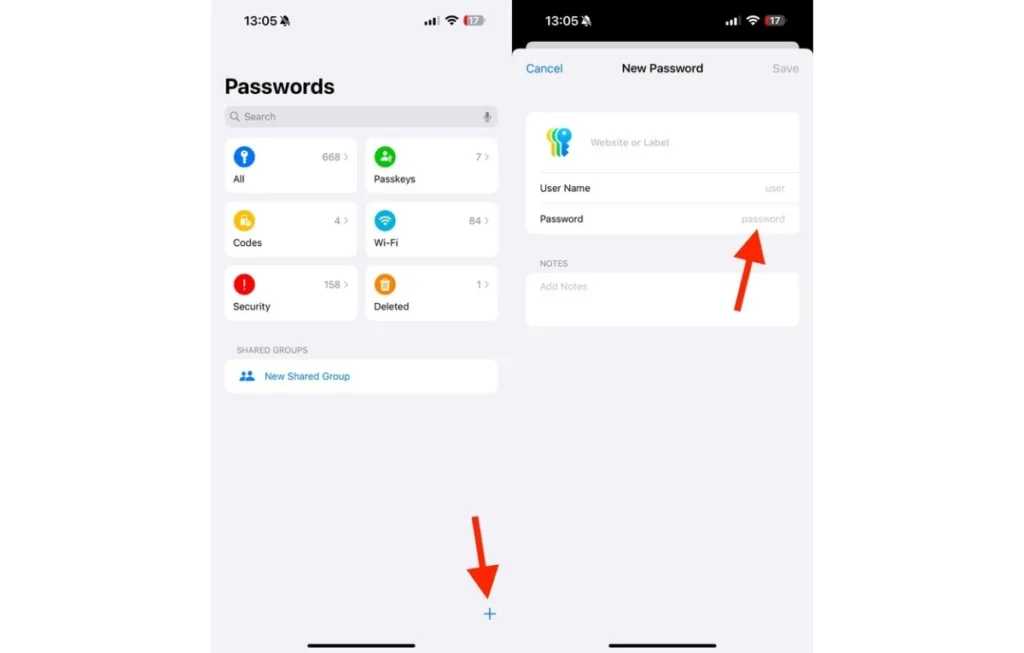
- افتح تطبيق كلمات المرور: توجه إلى تطبيق Passwords على هاتفك.
- إنشاء كلمة مرور جديدة: اضغط على علامة الزائد (+) في أسفل يمين الشاشة.
- اقتراح كلمة مرور قوية: سترى كلمة مرور قوية مقترحة أعلى لوحة المفاتيح. يمكنك النقر عليها لإضافتها تلقائيًا إلى الحقل المخصص.
- نسخ الكلمة: يمكنك نسخ كلمة المرور المقترحة لاستخدامها في مواقع وخدمات أخرى.
- تغيير الاقتراحات: إذا كنت ترغب في اقتراح كلمة مرور مختلفة، اضغط على حقل “اسم المستخدم” أو “الملاحظات”، ثم اضغط على حقل “كلمة المرور” مرة أخرى للحصول على اقتراح جديد.
لماذا تختار تطبيق كلمات المرور؟
- سهولة الاستخدام: تتيح لك الطريقة إنشاء كلمات مرور قوية دون الحاجة للتفكير في التفاصيل.
- أمان عالي: كلمات المرور المقترحة تتكون من مزيج من الأحرف الكبيرة والصغيرة، الأرقام، والرموز لضمان الأمان.
- إدارة كلمات المرور: يمكنك إدارة كلمات مرورك بسهولة، مما يجعلها أكثر أمانًا من حفظها يدويًا.
كيفية إنشاء كلمات مرور آمنة باستخدام تطبيق الاختصارات (Shortcuts)
إذا كنت تستخدم إصدارات أقدم من iOS أو ترغب في طريقة مرنة وسريعة لإنشاء كلمات مرور آمنة، يمكنك الاستفادة من تطبيق الاختصارات (Shortcuts). هناك اختصار مدمج يُسمى Generate Password يتيح لك إنشاء كلمات مرور قوية بسرعة. إليك كيفية تثبيته واستخدامه:
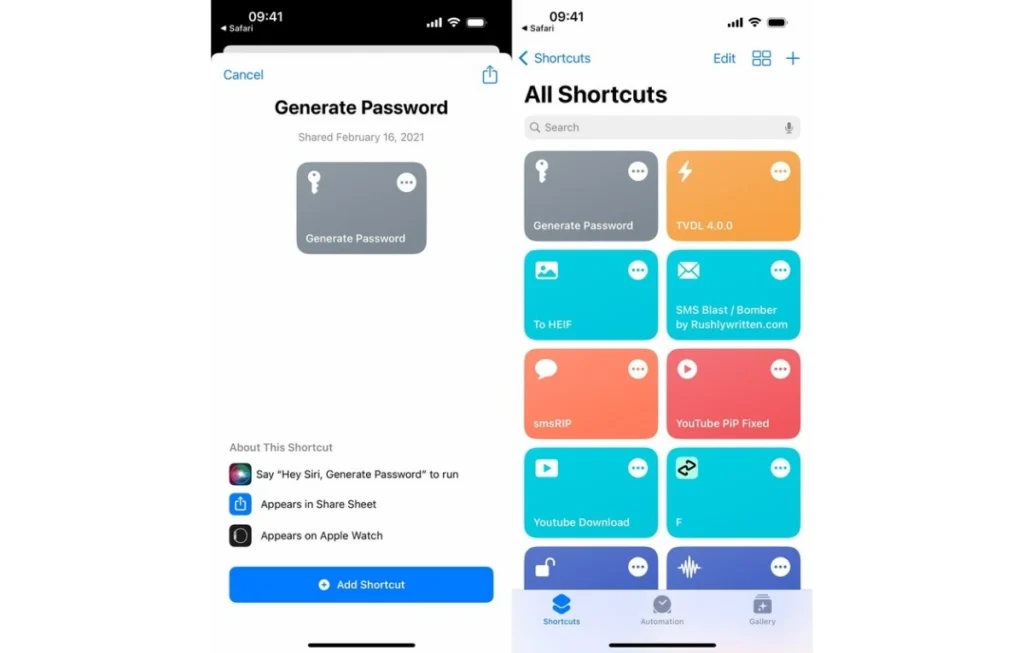
تثبيت واستخدام اختصار Generate Password
- تثبيت الاختصار: أولاً، قم بتثبيت اختصار Generate Password من متجر الاختصارات.
- إضافة الاختصار إلى مكتبتك: بمجرد التثبيت، سيُضاف الاختصار إلى مكتبة الاختصارات في التطبيق.
- استخدام الاختصار: هناك عدة طرق لاستخدام هذا الاختصار:
- استخدام سيري: ببساطة قل “مرحبًا سيري، أنشئ كلمة مرور”.
- زر المشاركة: من أي تطبيق مثل سفاري أو أي تطبيق آخر، اضغط على زر المشاركة ثم مرر للأسفل واضغط على “إنشاء كلمة مرور”.
- التطبيق المباشر: يمكنك فتح تطبيق الاختصارات والنقر مباشرةً على اختصار “إنشاء كلمة مرور”.
فوائد اختصار Generate Password
- سهولة الوصول: يمكنك استخدامه في أي وقت ومن أي مكان على جهازك.
- أمان عالي: يولد كلمات مرور قوية باستخدام مجموعة متنوعة من الأحرف والأرقام.
- التخزين التلقائي: ينسخ كلمة المرور إلى الحافظة تلقائيًا لتتمكن من لصقها بسهولة في أي حقل نصي.
نصائح لإنشاء كلمات مرور قوية وآمنة
- تجنب الكلمات الشائعة: تأكد من أن كلمة مرورك لا تحتوي على كلمات سهلة التخمين مثل الأسماء أو التواريخ المهمة.
- استخدم الأحرف الكبيرة والصغيرة والأرقام والرموز: كلما كانت كلمة المرور أكثر تعقيدًا، كلما كانت أكثر أمانًا.
- لا تعيد استخدام نفس كلمة المرور: استخدم كلمة مرور فريدة لكل حساب لضمان الحماية.
أهمية استخدام المصادقة الثنائية (Two-Factor Authentication – 2FA)
إضافة المصادقة الثنائية إلى حساباتك تعد من أفضل الطرق لتعزيز الأمان على الإنترنت. بالإضافة إلى كلمة المرور، ستحتاج إلى خطوة ثانية من التحقق، مثل رمز مكون من ستة أرقام يُرسل إلى هاتفك المحمول أو بريدك الإلكتروني.
كيف تُفعّل المصادقة الثنائية؟
- تطبيقات مثل Google Authenticator أو Authy توفر طريقة آمنة للحصول على الرموز.
- خدمات مثل فيسبوك، جوجل، وآبل توفر خيارات لتفعيل المصادقة الثنائية عبر إعدادات الأمان الخاصة بكل حساب.
المصادقة الثنائية تجعل من الصعب على المتسللين الوصول إلى حساباتك حتى لو تمكنوا من سرقة كلمة مرورك.
مزايا استخدام iCloud Keychain لمستخدمي آيفون
iCloud Keychain هو أداة قوية تتيح لك تخزين كلمات مرورك بطريقة مشفرة وآمنة. بالإضافة إلى ذلك، توفر iCloud Keychain إمكانية الوصول إلى كلمات المرور من جميع أجهزتك المرتبطة بحساب iCloud.
فوائد iCloud Keychain:
- مزامنة عبر الأجهزة: يمكنك الوصول إلى كلمات مرورك على جهاز آيفون، آيباد، ماك، وحتى أجهزة ويندوز عبر iCloud.
- تخزين آمن: كلمات المرور مخزنة بشكل مشفر، مما يجعلها آمنة من الوصول غير المصرح به.
- اقتراحات قوية: تساعدك Apple في إنشاء كلمات مرور معقدة لا يمكن اختراقها بسهولة.
كيف تحافظ على أمان كلمة المرور عبر الإنترنت
عند استخدام كلمات المرور على الإنترنت، يجب أن تكون على دراية بأفضل ممارسات الأمان للحفاظ عليها من الهجمات.
نصائح إضافية للحفاظ على كلمة المرور:
- استخدم مدير كلمات مرور: إذا كنت تجد صعوبة في تذكر العديد من كلمات المرور، يمكنك استخدام مدير كلمات مرور مثل 1Password أو LastPass لتخزين وإدارة كلمات المرور بشكل آمن.
- تغيير كلمات المرور بانتظام: يفضل تغيير كلمات المرور بشكل دوري لضمان الأمان المستمر.
- لا تشارك كلمات المرور: تجنب إرسال أو مشاركة كلمات المرور عبر البريد الإلكتروني أو الرسائل.
المستقبل: كلمات مرور بدون كلمات
كلمات المرور بدون كلمات هي الاتجاه المستقبلي في الأمان الرقمي. يعتمد هذا النظام على التوثيق البيومتري (مثل بصمة الإصبع أو التعرف على الوجه) أو المصادقة باستخدام المفاتيح الأمنية (مثل مفاتيح الأمان FIDO2). من المتوقع أن تصبح كلمات المرور التقليدية قديمة مع تقدم هذه التقنيات.
ما هي تقنيات المصادقة البديلة؟
- التوثيق باستخدام الوجه (Face ID) و البصمة (Touch ID) أصبح شائعًا في الأجهزة الحديثة.
- المفاتيح الأمنية (مثل YubiKey) توفر أمانًا أعلى من كلمات المرور.
وفي النهاية، إن إدارة كلمات المرور بشكل آمن هو أساس حماية معلوماتك الشخصية على الإنترنت. من خلال استخدام تطبيق كلمات المرور و تطبيق الاختصارات في iOS، إضافة إلى المصادقة الثنائية و iCloud Keychain، يمكنك ضمان أقصى درجات الأمان لحساباتك. كما أن الاتجاه نحو تقنيات التوثيق البيومتري يعد خطوة نحو المستقبل في أمان البيانات.