
هل تعلم أن تحديث iOS 18.2 يأتي بميزات ثورية؟ آبل أطلقت أدوات ذكية جديدة تعتمد على الذكاء الاصطناعي، بما في ذلك القدرة على تحليل الصور باستخدام “الذكاء البصري” (Visual Intelligence)، ودمجت روبوت ChatGPT مباشرة في الآيفون لتجعل استخدامه أسهل وأكثر مرونة.
في هذا المقال، سنستعرض كيفية تفعيل ChatGPT على الآيفون، وأفضل الطرق لاستخدامه مع سيري وأدوات الكتابة، وحتى تحليل الصور.
أولًا: كيفية تفعيل ChatGPT في هاتف آيفون
لا تحتاج إلى إنشاء حساب خاص لتبدأ باستخدام ChatGPT على جهاز آيفون، ولكن يتطلب الأمر تفعيله عبر الخطوات التالية:
- تحديث نظام التشغيل:
- تأكد من أن جهازك يعمل بنظام iOS 18.2.
- قم بتحديث النظام من خلال التوجه إلى الإعدادات > عام > تحديث البرامج.
- ضبط الإعدادات:
- افتح تطبيق الإعدادات (Settings).
- انتقل إلى قسم Apple Intelligence وسيري (Apple Intelligence & Siri).
- ابحث عن خيار ChatGPT ضمن قسم الإضافات (Extensions).
- إعداد ChatGPT:
- اضغط على زر إعداد (Set Up) وستظهر نافذة تعرض ما يمكنك فعله باستخدام ChatGPT.
- اضغط على زر التالي (Next)، ثم اختر أحد الخيارات:
- تفعيل ChatGPT (Enable ChatGPT).
- أو اختيار خيار استخدام ChatGPT مع حساب (Use ChatGPT with an Account).
- تأكيد الطلبات:
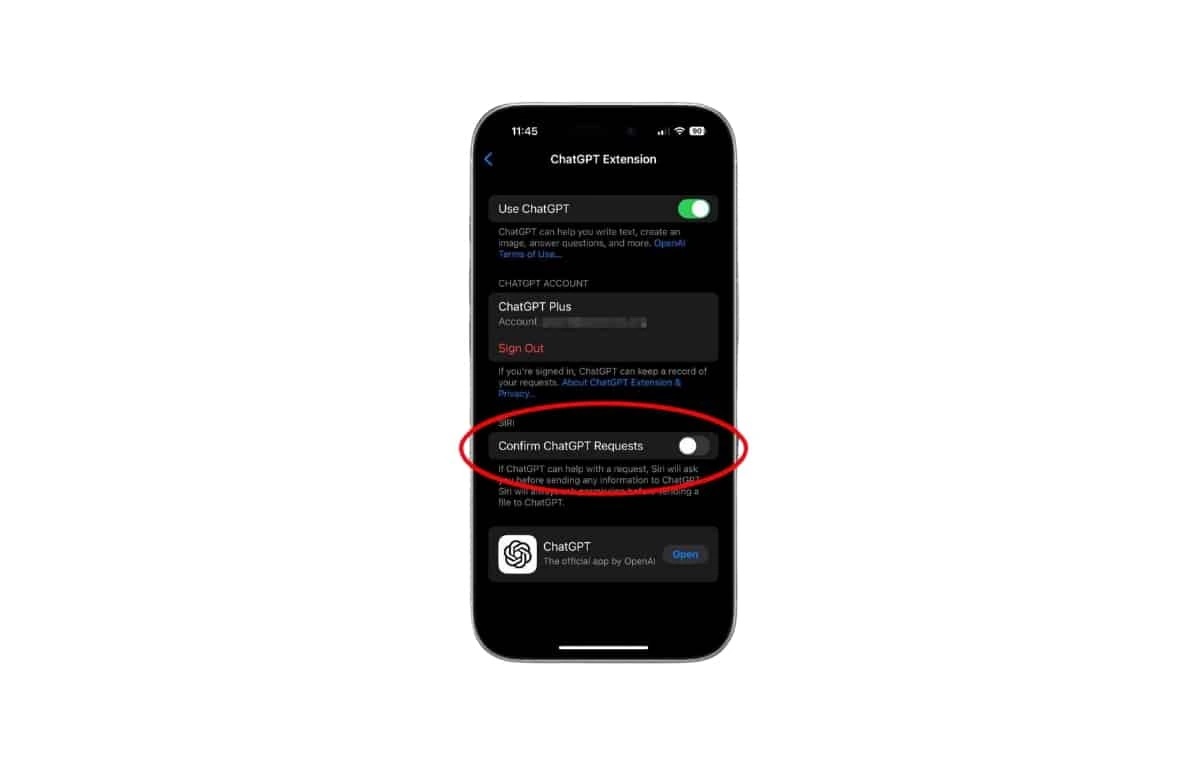
- الخيار الافتراضي تأكيد طلبات ChatGPT (Confirm ChatGPT Requests) يكون مفعّلًا تلقائيًا.
- هذا يعني أنك ستتلقى إشعارًا كلما حاول سيري أو أي أداة أخرى استخدام ChatGPT.
- يمكنك إيقاف هذا الخيار، مع العلم أنه عند إرسال الصور إلى ChatGPT، ستظل بحاجة إلى الموافقة يدويًا.
- الخيار الافتراضي تأكيد طلبات ChatGPT (Confirm ChatGPT Requests) يكون مفعّلًا تلقائيًا.
تسجيل الدخول إلى حساب ChatGPT
إذا كنت تفضل استخدام حسابك الخاص مع ChatGPT، يمكنك تسجيل الدخول بسهولة:
- توجه إلى صفحة الإعداد الخاصة بـChatGPT في تطبيق الإعدادات.
- قم بتسجيل الدخول باستخدام بيانات حسابك للحصول على ميزات إضافية، مثل:
- حفظ سجل الطلبات التي أرسلتها.
- استعراض محادثاتك السابقة، سواء كانت عبر سيري أو الأدوات الأخرى.
ملاحظة: عند استخدام تطبيق ChatGPT على هاتفك أو حاسوبك، ستتمكن من الوصول إلى جميع محادثاتك المسجلة بسهولة، مما يعزز تجربة الاستخدام.
ثانيًا: دمج ChatGPT مع سيري
بعد تفعيل ChatGPT، يمكنك بدء الاستفادة منه مع المساعد الصوتي سيري “Siri” لتوسيع نطاق الإجابات والمهام التي يمكن تنفيذها. عند مواجهة سيري لسؤال يتجاوز معرفته، سيلجأ إلى ChatGPT لتقديم إجابة دقيقة.
كيفية استخدام ChatGPT مع سيري:
- أضف عبارة “اسأل ChatGPT” قبل سؤالك لضمان الاستعانة بالذكاء الاصطناعي.
- مثال: “يا سيري، اسأل ChatGPT أين تعيش الحيتان؟”
ما الذي يمكنك فعله باستخدام ChatGPT وسيري؟
- إنشاء محتوى سريع:
- اطلب كتابة رسائل قصيرة أو إنشاء خطط رحلات سياحية مخصصة.
- الحصول على أفكار جديدة:
- اطلب اقتراحات مبتكرة للمشاريع أو الأنشطة اليومية.
- إنشاء صور بالذكاء الاصطناعي:
- قدم وصفًا بسيطًا للحصول على صورة مخصصة.
تحليل الصور باستخدام ChatGPT وسيري:
- يمكنك استخدام ChatGPT لتحليل الصور أو محتوى صفحات الويب:
- أرسل لقطة شاشة أو نصًا معينًا لتحليل محتواه.
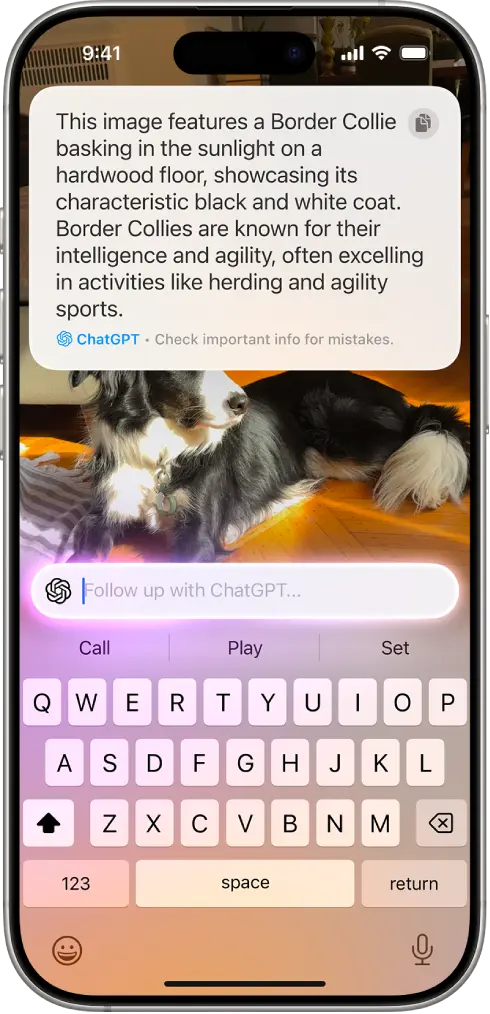
- أثناء عرض صورة في تطبيق الصور، قل لسيري: “اسأل ChatGPT عن هذه الصورة.”
- سيقوم ChatGPT بتحليل الصورة وتقديم معلومات مفصلة عنها.
هذا التكامل يجعل تجربة استخدام سيري وChatGPT أكثر ديناميكية وفعالية في تنفيذ المهام اليومية والإبداعية.
ثالثًا: إنشاء النصوص باستخدام ChatGPT
يوفر تحديث iOS 18.2 ميزة قوية لإنشاء النصوص باستخدام أدوات الكتابة المدعومة بالذكاء الاصطناعي. يمكنك الاستفادة من هذه الميزة لتوليد محتوى مخصص بسرعة وسهولة. إليك الطريقة:
خطوات استخدام أدوات الكتابة المدعومة بـChatGPT:
- تفعيل أدوات الكتابة:
- افتح أي تطبيق يحتوي على مربع نص، مثل تطبيق الملاحظات.
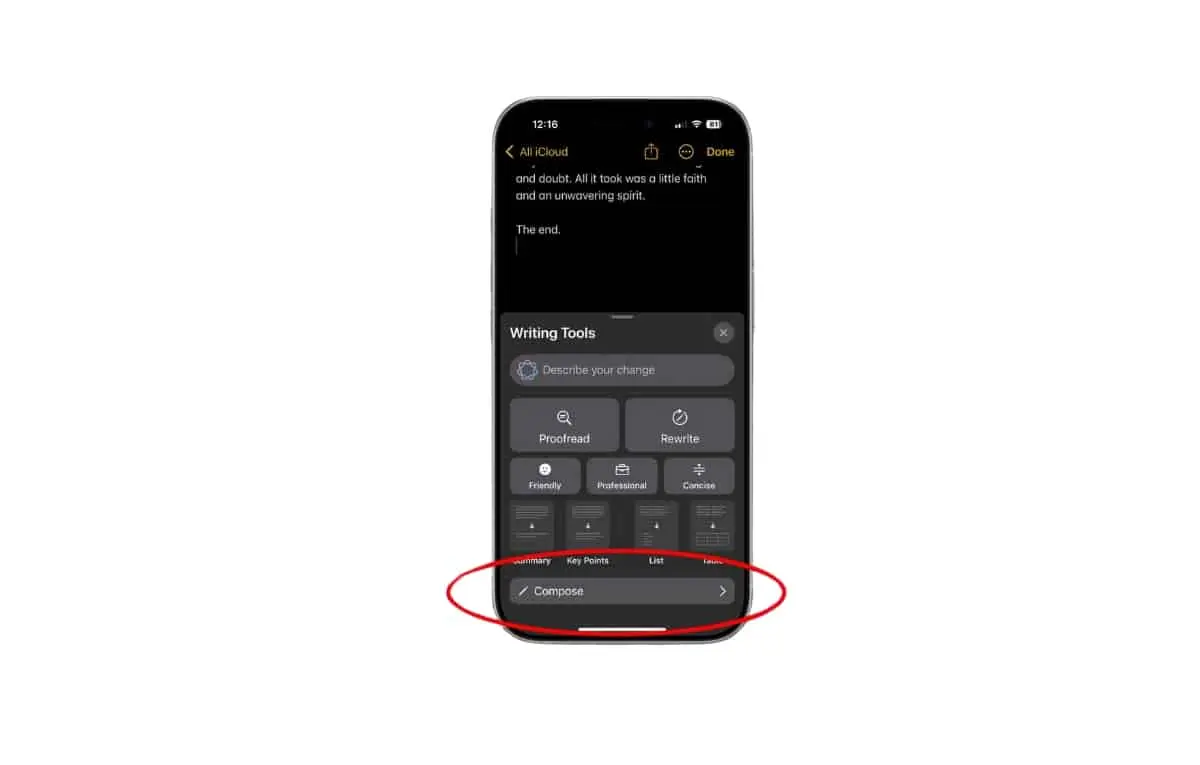
- اضغط على أيقونة Apple Intelligence أو اضغط مطولًا على مربع النص لتظهر قائمة أدوات الكتابة.
- اختيار خيار إنشاء النصوص:
- انقر على خيار إنشاء (Compose).
- تحديد وصف النص:
- اكتب وصفًا دقيقًا للنص الذي تريد أن يولده ChatGPT.
- مثال: “أريد نصًا عن فوائد التكنولوجيا في التعليم.”
- اكتب وصفًا دقيقًا للنص الذي تريد أن يولده ChatGPT.
- تحسين النصوص بسهولة:
- بعد أن يقدم ChatGPT النص المطلوب، يمكنك طلب تحسينه أو إعادة صياغته بما يتناسب مع احتياجاتك.
- إنشاء صور بوصف بسيط:
- بالإضافة للنصوص، يمكن لـChatGPT توليد صور بناءً على وصف بسيط.
- مثال: “قطة حزينة تمشي في الشارع أثناء يوم ممطر.”
- بالإضافة للنصوص، يمكن لـChatGPT توليد صور بناءً على وصف بسيط.
رابعًا: تحليل الصور باستخدام الذكاء البصري
تتيح ميزة الذكاء البصري على هواتف آيفون 16 بالتكامل مع ChatGPT تحليل الصور الملتقطة باستخدام الكاميرا لتقديم معلومات مفصلة. للاستفادة من هذه الميزة، اتبع الخطوات التالية:
- التقاط الصورة:
- قم بتصوير الموقع أو المنتج الذي ترغب في معرفة المزيد عنه، مثل ساعات العمل، التقييمات، أو الرابط الخاص بالموقع الإلكتروني.
- طرح الأسئلة على ChatGPT:
- استخدم زر اسأل (Ask) الموجود بجانب خيار بحث (Search) لتوجيه أسئلة متعلقة بالصورة إلى ChatGPT والحصول على إجابات دقيقة ومباشرة.
تساعد هذه الميزة في استكشاف الأماكن والمنتجات بسهولة، مما يجعل هاتفك أداة فعالة للبحث والتحليل في الحياة اليومية.
لماذا يعتبر iOS 18.2 خطوة نحو المستقبل؟
تحديث iOS 18.2 يُظهر قوة الذكاء الاصطناعي في تحسين حياة المستخدمين اليومية، سواء كنت تستخدمه في الكتابة، تحليل الصور، أو الحصول على أفكار جديدة.
الأسئلة الشائعة (FAQ)
- هل يمكنني استخدام ChatGPT دون حساب؟
نعم، يمكنك استخدامه دون حساب، لكن تسجيل الدخول يتيح لك حفظ سجل المحادثات. - هل يعمل ChatGPT على جميع أجهزة آيفون؟
يعمل فقط على الأجهزة التي تدعم iOS 18.2. - كيف أطلب من سيري استخدام ChatGPT فقط؟
أضف عبارة “اسأل ChatGPT” قبل سؤالك. - هل يمكنني تعطيل ميزة تحليل الصور؟
نعم، يمكنك تعطيلها من خلال إعدادات Apple Intelligence وسيري “Siri”.
هل جرّبت هذه الميزات؟ شاركنا تجربتك في التعليقات!