مع تحديثات ويندوز 11 الأخيرة، قدمت مايكروسوفت خيارات متقدمة وتحسينات لتجربة الكاميرا، بما في ذلك القدرة على ضبط السطوع، التباين، الحدة، والمزيد. في هذا المقال، سنتعرف على كيفية الوصول إلى هذه الإعدادات، القيود التي تواجه بعض الكاميرات، بالإضافة إلى المزايا القادمة التي تعمل مايكروسوفت على تطويرها، مما يعزز تجربة المستخدم بشكل كبير.
كيفية الوصول إلى إعدادات الكاميرا في ويندوز 11
بدايةً، للوصول إلى الإعدادات المتقدمة للكاميرا بسهولة:
- افتح الإعدادات (Settings).
- انتقل إلى الأجهزة (Devices) > البلوتوث والأجهزة (Bluetooth & Devices) > الكاميرا.
- بعد ذلك، ستجد خيارات مثل “التكبير” ، “السطوع”، “التباين”، وغيرها.
ومع ذلك، قد لا تكون هذه الإعدادات متاحة لجميع الكاميرات.
هل كاميرتك متوافقة مع إعدادات ويندوز 11 الجديدة؟
على سبيل المثال، عند اختبار كاميرا DJI Osmo Action 3 على إصدار ويندوز 11، لم تكن خيارات السطوع والتباين متوفرة، من جهة أخرى، عند تجربة كاميرا HP Spectre، ظهرت جميع الإعدادات المتقدمة.
ما السبب؟
أكدت مايكروسوفت أن بعض الكاميرات لن تظهر ضمن صفحة إعدادات الكاميرا، ويعود ذلك إلى اختلاف دعم الأجهزة لهذه الميزات.
الميزات الجديدة في ويندوز 11: خيارات الكاميرا المتقدمة
ضمن تحديث Dev Channel Build 26120.2702، أضافت مايكروسوفت ميزات جديدة تشمل:
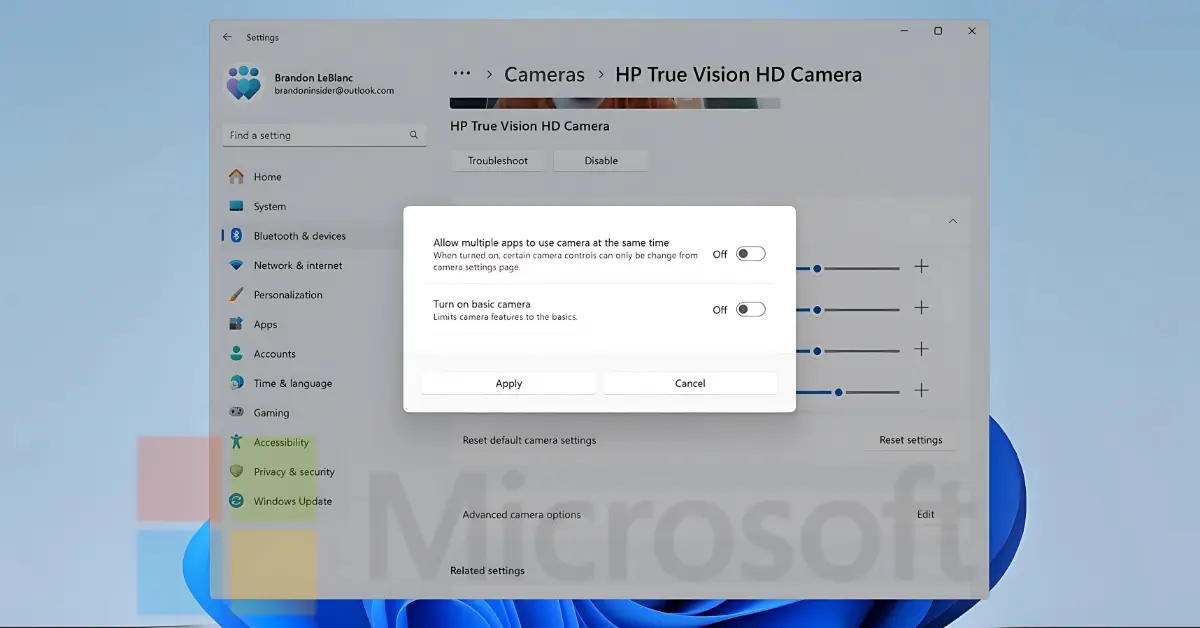
1. الكاميرا متعددة التطبيقات
- الوصف: تمكنك هذه الميزة من تشغيل الكاميرا على عدة تطبيقات في نفس الوقت.
- وبالتالي، يمكنك استخدام الكاميرا في Windows Camera وZoom دون الحاجة لإغلاق أحد التطبيقات.
2. الكاميرا الأساسية
- الوصف: مخصصة لحل مشكلات الكاميرا.
- الفائدة: تعمل على تعطيل ميزات الشركات المصنعة للكاميرا، مما يتيح لك استخدام الإعدادات الأساسية فقط.
3. اختيار الدقة ومعدل الإطارات (FPS)
- الميزة الجديدة: يمكنك الآن ضبط دقة الكاميرا واختيار معدل الإطارات الأنسب.
- خيارات متاحة:
- 1920×1080 (30 FPS)
- 1280×720 (30 FPS)
4. تأثيرات Windows Studio: تحسين تجربة الكاميرا
تُعتبر تأثيرات Windows Studio مجموعة من الميزات المصممة لتقديم أفضل صورة لك أثناء استخدام الكاميرا. تعتمد هذه التأثيرات على خوارزميات التعلم الآلي وتتطلب وجود وحدة معالجة عصبية (NPU – Neural Processing Unit).
1. تأثيرات الخلفية
- توفر ميزات مثل طمس الخلفية لإبراز الشخص والتركيز عليه أثناء المكالمة.
2. تصحيح الاتصال البصري (Eye Contact)
- تساعد هذه الميزة على تعديل الصورة لتعطي انطباعًا بأنك تنظر مباشرة إلى الكاميرا حتى عندما تكون عيناك موجهتين نحو الشاشة.
3. الإطار التلقائي (Automatic Framing)
- تعمل هذه الميزة على التكبير والتصغير التلقائي وتعديل الإطار بما يتناسب مع حركتك أثناء المكالمة.
4. تركيز الصوت (Voice Focus)
- تساعد على تحسين جودة الصوت من خلال كتم الضوضاء الخلفية وجعل صوتك واضحًا ونقيًا.
كيفية الوصول إلى تأثيرات Windows Studio
- اضغط على ابدأ.
- انتقل إلى الإعدادات > البلوتوث والأجهزة > الكاميرا.
- اختر الكاميرا الأمامية الخاصة بك.
- قم بتفعيل الإعدادات التي ترغب في استخدامها.
لتحسين تجربة الكاميرا
- إذا كانت الكاميرا لا تعمل بشكل صحيح، جرب “الكاميرا الأساسية” لإعادة ضبط الإعدادات.
- إذا كنت بحاجة إلى جودة تصوير عالية، اختر دقة 1920×1080 مع 30 FPS للحصول على أفضل أداء.
تحسينات قادمة لتجربة الكاميرا في ويندوز 11
مايكروسوفت أكدت في منشوراتها الأخيرة أنها تعمل على تحسين تجربة الكاميرا لتشمل المزيد من الميزات، مثل القدرة على اختيار معدل الإطارات والدقة لجميع الكاميرات، بما في ذلك الكاميرات غير المدعومة سابقًا.
استفسارات شائعة حول إعدادات الكاميرا
1. كيف أتأكد من توافق الكاميرا مع إعدادات ويندوز 11 الجديدة؟
تحقق من وجود كاميرتك ضمن قائمة الأجهزة في قسم الإعدادات > الكاميرا. إذا لم تظهر الخيارات، فالكاميرا قد لا تكون مدعومة بالكامل.
2. هل ستدعم كاميرتي هذه الخيارات في المستقبل؟
مايكروسوفت تعمل بشكل مستمر على تحسين الدعم لأجهزة الكاميرا. تحقق من تحديثات ويندوز للحصول على أحدث الميزات.
3. هل يمكنني استخدام الكاميرا على أكثر من تطبيق في نفس الوقت؟
نعم، مع ميزة “الكاميرا متعددة التطبيقات” التي أُضيفت في تحديثات ويندوز 11، يمكنك تشغيل الكاميرا على عدة تطبيقات مثل Zoom وTeams في نفس الوقت دون أي مشاكل.
4. كيف أتعامل مع مشكلة تعطل الكاميرا؟
- قم بالانتقال إلى وضع “الكاميرا الأساسية”.
- تأكد من تحديث تعريف الكاميرا من خلال مدير الأجهزة (Device Manager).
- تحقق من تحديث نظام التشغيل إلى أحدث إصدار.
5. كيف أقوم بتحديث ويندوز للحصول على الميزات الجديدة؟
انتقل إلى الإعدادات > التحديث والأمان > تحديث ويندوز، ثم تأكد من تثبيت أحدث الإصدارات المتوفرة.