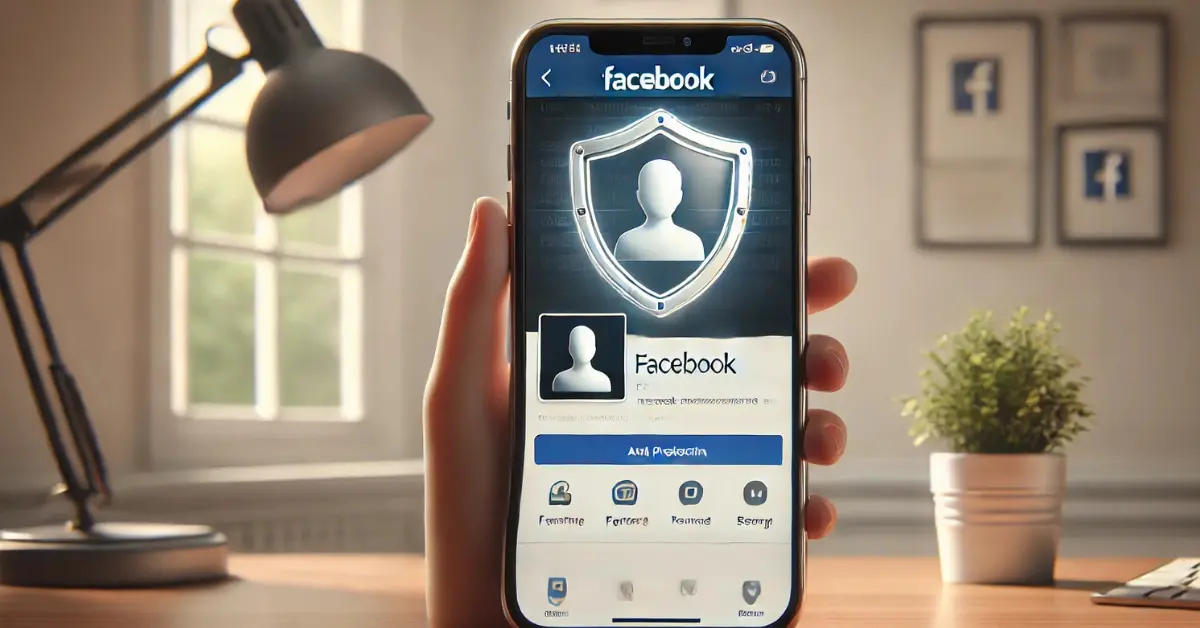
هل تخشى من سوء استخدام صورة ملفك الشخصي على فيسبوك؟ لا تقلق! يوفر لك فيسبوك أداة قوية تُدعى “حارس الصور” لحماية صورتك الشخصية بسهولة ومنع الآخرين من استغلالها. في هذا المقال، سنشرح خطوة بخطوة كيفية استخدام هذه الخاصية، بالإضافة إلى نصائح لتحسين أمان حسابك على فيسبوك.
ما هي خاصية حارس الصور في فيسبوك؟
حارس الصور هي أداة مقدمة من فيسبوك تهدف إلى حماية صورة ملفك الشخصي من أي استخدام غير مرغوب فيه
فوائد تفعيل حماية صورة الملف الشخصي
- منع التنزيل والمشاركة: بمجرد تفعيل الحماية، لن يتمكن الآخرون من تنزيل، مشاركة، أو إرسال صورة ملفك الشخصي.
- حماية إضافية من الإشارات: سيمنع هذا الإعداد الأشخاص غير الموجودين في قائمة أصدقائك من الإشارة إلى أنفسهم أو الآخرين في صورتك.
- منع لقطات الشاشة: تمنع خاصية الحماية المستخدمين الآخرين من التقاط لقطة شاشة لصورة ملفك الشخصي.
لماذا يجب عليك حماية صورة ملفك الشخصي؟
تفعيل خاصية حارس الصور يمنحك:
- تعزيز الخصوصية الشخصية، خاصة إذا كنت تشارك صورة تحتوي على معلومات حساسة.
- تقليل مخاطر التنمر الإلكتروني، حيث لا يمكن للآخرين إساءة استخدام صورتك.
- الحفاظ على صورتك من التعديلات أو الاستخدام غير المصرح به.
خطوات تفعيل حماية صورة الملف الشخصي
اتبع الخطوات البسيطة التالية لتفعيل حارس صورة الملف الشخصي “profile picture guard” على فيسبوك:
- افتح ملفك الشخصي:
- قم بتسجيل الدخول إلى حسابك وافتح صفحتك الشخصية.
- اضغط على القائمة الرئيسية:
- انقر على الخطوط الأفقية الثلاثة الموجودة في الزاوية العلوية اليمنى.
- انتقل إلى ملفك الشخصي:
- اضغط على اسمك لفتح صفحتك الشخصية.
- اختر صورة الملف الشخصي:
- اضغط على صورتك الحالية لفتح خيارات الإعدادات.
- فعّل خاصية الحماية:
- انقر على خيار تشغيل حماية صورة الملف الشخصي.
- احفظ التغييرات:
- اضغط على حفظ لتطبيق الحماية.
نصائح لتحسين أمان حسابك على فيسبوك
لزيادة أمان حسابك بشكل عام، جرب النصائح التالية:
- استخدام المصادقة الثنائية:
- أضف طبقة أمان إضافية لمنع اختراق حسابك.
- مراجعة إعدادات الخصوصية بانتظام:
- تأكد من تقييد الأشخاص الذين يمكنهم رؤية منشوراتك وصورك.
- استخدام كلمة مرور قوية:
- اجعل كلمة المرور معقدة وتجنب استخدام كلمات مرور مكررة.
الأسئلة الشائعة (FAQs)
1. ما هي خاصية حارس الصور (Profile Picture Guard)؟
هي أداة من فيسبوك تساعدك على حماية صورة ملفك الشخصي من التنزيل أو المشاركة أو سوء الاستخدام.
2. كيف يمكنني تفعيل خاصية حارس الصور؟
يمكنك تفعيل الخاصية بسهولة باتباع الخطوات التالية:
- افتح ملفك الشخصي.
- اضغط على صورتك الشخصية.
- اختر “تشغيل حماية صورة الملف الشخصي”.
- احفظ التغييرات.
3. هل يمكنني إيقاف خاصية حارس الصور بعد تفعيلها؟
نعم، يمكنك إيقافها في أي وقت من خلال إعدادات صورة ملفك الشخصي.
4. هل يمكن لأصدقائي رؤية صورة ملفي الشخصي بعد تفعيل الحماية؟
نعم، ستظل الصورة مرئية لأصدقائك، ولكن لن يتمكنوا من تنزيلها أو مشاركتها.
5. هل تعمل خاصية حارس الصور في جميع الدول؟
الخاصية متاحة حاليًا في بعض الدول فقط، وقد يتم توسيع نطاقها عالميًا لاحقًا.
6. هل تمنع خاصية حارس الصور أخذ لقطة شاشة لصورة الملف الشخصي؟
نعم، في بعض الأجهزة والبلدان، تمنع الخاصية أخذ لقطة شاشة لصورة الملف الشخصي.
7. هل يمكن لغير الأصدقاء الإشارة إلى أنفسهم في صورة ملفي الشخصي؟
لا، عند تفعيل خاصية الحماية، لا يمكن للمستخدمين خارج قائمة أصدقائك الإشارة إلى أنفسهم أو الآخرين في صورتك.
8. هل خاصية حارس الصور تؤثر على جودة صورة الملف الشخصي؟
لا، الخاصية لا تؤثر على جودة الصورة أو وضوحها.
9. هل يمكنني تفعيل خاصية حارس الصور عبر تطبيق فيسبوك فقط؟
يمكنك تفعيل الخاصية عبر تطبيق فيسبوك أو موقع فيسبوك الرسمي على الويب.
10. هل يمكنني استخدام خاصية حارس الصور لحماية صور أخرى غير صورة الملف الشخصي؟
للأسف، الخاصية مخصصة فقط لحماية صورة الملف الشخصي ولا يمكن تطبيقها على الصور الأخرى.
باتباع هذه الخطوات، ستتمكن من تعزيز أمان ملفك الشخصي وضمان حماية صورتك من سوء الاستخدام. إذا كان لديك أي استفسارات أو تجارب حول هذه الخاصية، شاركنا بها في التعليقات!