
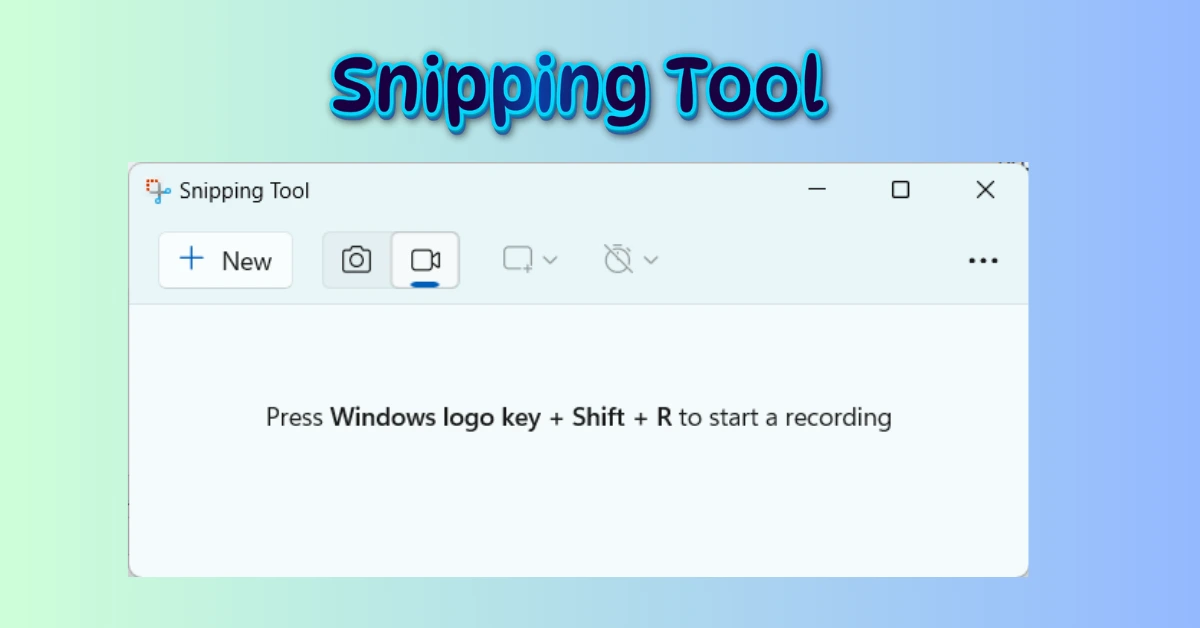
هل تعلم أن أداة Snipping Tool التي تستخدمها لالتقاط الصور من الشاشة يمكنها القيام بأكثر من ذلك بكثير؟ مايكروسوفت أضافت ميزات مذهلة تجعل هذه الأداة حلاً سحريًا للعديد من المهام اليومية.
في هذا المقال، سنستعرض خمس استخدامات مفاجئة لهذه الأداة، وكيف يمكنك الاستفادة منها لتحسين إنتاجيتك. لنبدأ!
1. إجراء بحث بصري على الصور
إذا كنت ترغب في معرفة المزيد عن صورة قمت بالتقاطها أو صورة محفوظة على جهازك، يمكنك استخدام Snipping Tool لإجراء بحث بصري سريع على الإنترنت. هذه الميزة مثالية للعثور على معلومات حول المنتجات أو الأماكن أو حتى الحيوانات.
كيفية القيام بذلك:
- افتح الصورة في أداة Snipping Tool.
- اضغط على النقاط الثلاث في الزاوية العلوية اليمنى.
- اختر Visual Search with Bing.
- استعرض النتائج في متصفحك الافتراضي.
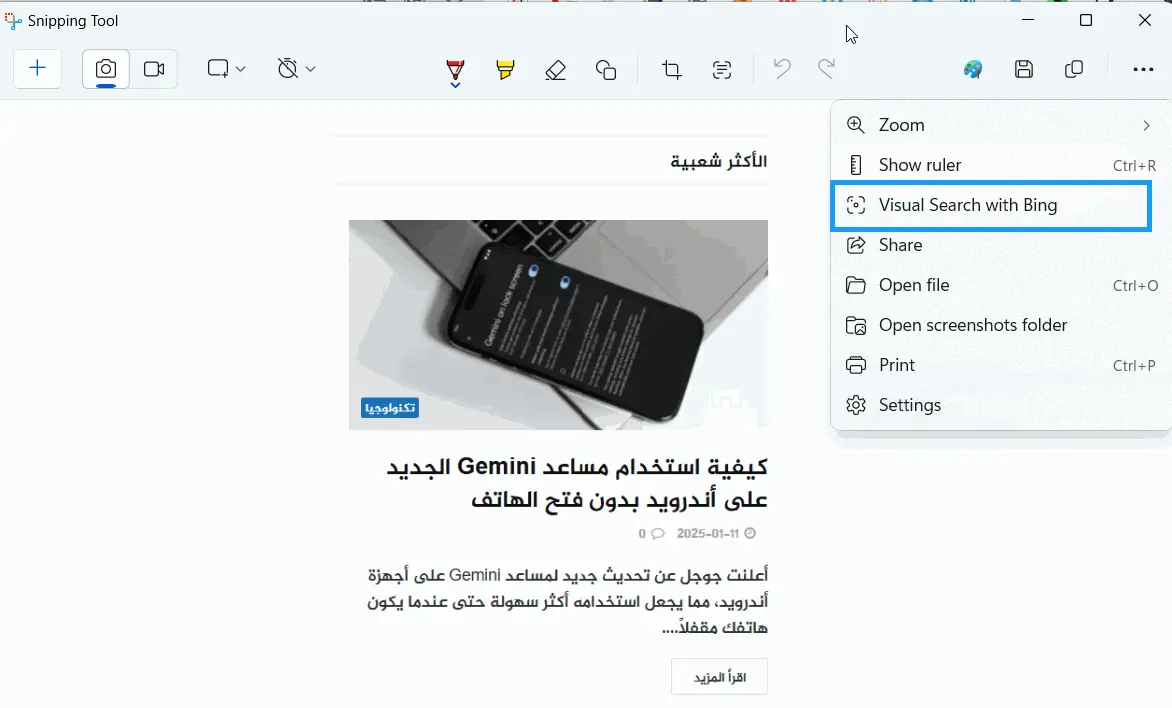
نصيحة: هذه الميزة مفيدة للتسوق، حيث يمكنك العثور على منتجات مشابهة بنقرة واحدة.
2. استخراج النصوص من الصور
هل تعلم أن Snipping Tool يمكنها أن تعمل كبرنامج للتعرف الضوئي على النصوص (OCR)؟ يمكنك بسهولة استخراج النصوص من أي صورة وتحويلها إلى نص قابل للنسخ.
كيفية استخراج النصوص:
- افتح الصورة داخل الأداة.
- انقر على زر Text Actions (رمز الخطوط الأفقية داخل إطار).
- حدد النص الذي ترغب في نسخه، ثم انسخه إلى الحافظة.
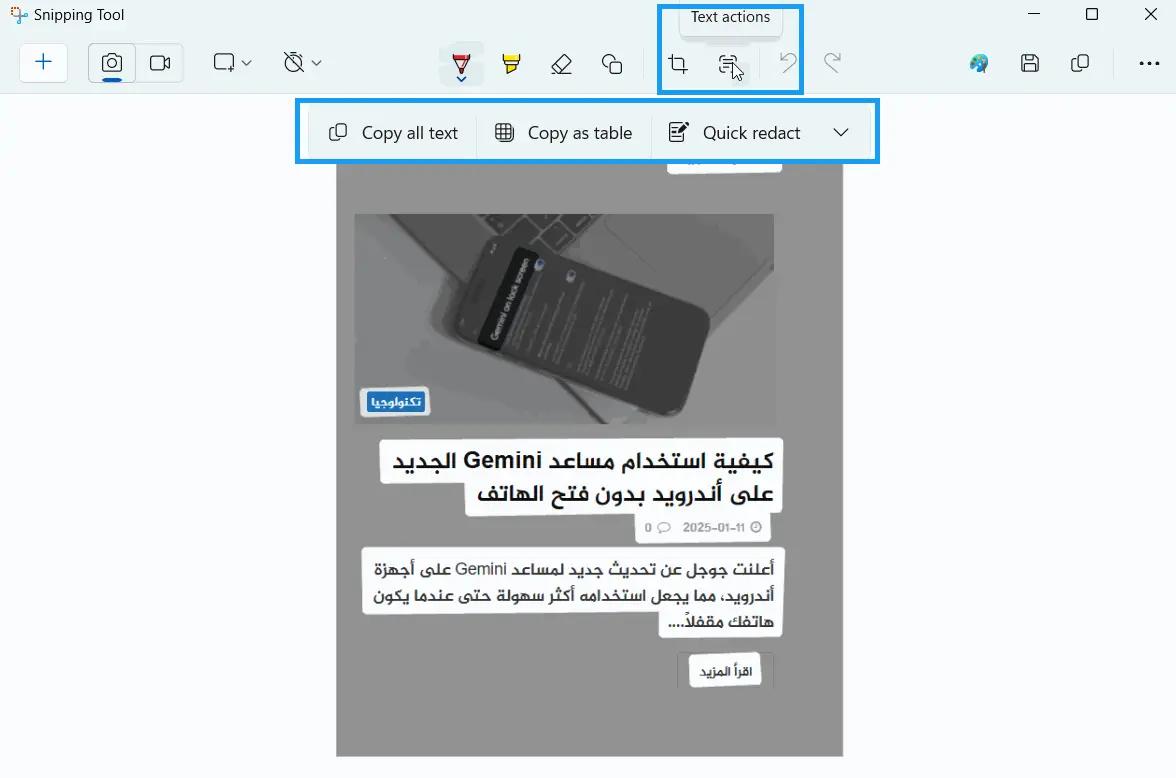
هذا الخيار مثالي لاستخراج النصوص من الإيصالات أو المستندات الورقية الممسوحة ضوئيًا.
3. مسح رموز QR
تُعد أداة Snipping Tool وسيلة رائعة لمسح رموز QR المضمنة داخل الصور.
الخطوات:
- افتح الصورة التي تحتوي على رمز QR في الأداة.
- انقر على زر Text Actions.
- إذا كان هناك رمز QR في الصورة، ستظهر روابط قابلة للنقر لفتح المحتوى المرتبط.
4. تسجيل الفيديو والصوت
تتيح لك Snipping Tool تسجيل مقاطع الفيديو والصوت بسهولة. سواء كنت تريد إنشاء شروحات أو تسجيل مكالمة فيديو، يمكنك الاعتماد على هذه الميزة.
كيفية التسجيل:
- اضغط على زر الكاميرا في الأداة.
- اختر + New لتحديد منطقة التسجيل.
- ابدأ التسجيل باستخدام الشريط العلوي الذي يحتوي على خيارات لتضمين صوت النظام أو الميكروفون.
ميزة إضافية: يمكنك تخصيص منطقة التسجيل حسب احتياجاتك، سواء أردت تسجيل الشاشة بالكامل أو جزء منها فقط.
5. تحرير الصور وإضافة التعليقات التوضيحية
هل تريد إضافة تعليقات توضيحية أو رموز تعبيرية على الصور؟ يمكنك ذلك بسهولة باستخدام أدوات التحرير المدمجة في Snipping Tool.
خيارات التحرير المتاحة:
- القلم: لإضافة ملاحظات أو نصوص.
- الممحاة: لحذف العناصر غير المرغوبة.
- الأشكال: لرسم مستطيلات أو أسهم أو إضافة رموز تعبيرية.
- أداة التظليل: لتسليط الضوء على النصوص أو الأجزاء المهمة.
مثال عملي: استخدم هذه الميزة لتوضيح النقاط الرئيسية في محادثة نصية أو لإبراز العناصر المهمة في الصور.
طريقة الوصول إلى أداة Snipping Tool في ويندوز
للوصول إلى الأداة واستخدامها بسهولة، يمكنك اتباع الخطوات التالية:
1. من قائمة ابدأ (Start Menu):
- اضغط على زر ابدأ (Start) في الزاوية السفلية اليسرى من الشاشة.
- اكتب Snipping Tool في شريط البحث.
- انقر على النتيجة الظاهرة لتشغيل الأداة.
2. باستخدام اختصار لوحة المفاتيح:
- اضغط على Win + Shift + S (زر Windows + Shift + S) معًا.
- ستظهر أداة الالتقاط مباشرةً أعلى الشاشة.
- اختر نوع الالتقاط الذي ترغب فيه (مستطيل، حر، نافذة، أو الشاشة بالكامل).
3. عبر تشغيل الأداة من إعدادات ويندوز:
- افتح قائمة الإعدادات (Settings) من خلال الضغط على Win + I.
- اختر System، ثم Apps.
- ابحث عن Snipping Tool في قائمة التطبيقات وقم بتشغيلها.
4. تثبيت الأداة في شريط المهام:
- للوصول السريع، يمكنك تثبيت الأداة في شريط المهام.
- افتح الأداة باستخدام أي من الطرق السابقة.
- انقر بزر الماوس الأيمن على أيقونة Snipping Tool الظاهرة في شريط المهام.
- اختر Pin to Taskbar (تثبيت في شريط المهام).
نصيحة: إذا كنت تستخدم إصدارًا حديثًا من ويندوز، قد تجد الأداة مدمجة مع أداة Snip & Sketch، والتي تحتوي على ميزات إضافية لتحرير الصور ومشاركتها.
أداة Snipping Tool ليست مجرد أداة بسيطة لالتقاط الصور، بل تحتوي على العديد من الميزات التي تجعلها أداة إنتاجية متكاملة. سواء كنت ترغب في تحرير الصور، تسجيل الفيديوهات، أو حتى مسح رموز QR، يمكنك الاعتماد على هذه الأداة في إنجاز الكثير من المهام بسهولة.