
هل تلقيت من قبل اتصالًا من صديق يسألك فيه عن كيفية تحديث هاتفه أو حل مشكلة في إعدادات الجهاز؟ قد يكون الشرح عبر الهاتف صعبًا، خاصةً إذا كان حديث العهد بهواتف آيفون. لحسن الحظ مع iOS 18، يمكنك الآن مشاركة الشاشة والتحكم الكامل في الجهاز عن بُعد باستخدام FaceTime.
ميزة التحكم عن بُعد في iOS 18: الحل المثالي
إذا كنت أنت وصديقك تستخدمان جهاز iPhone أو iPad يعمل بنظام iOS 18 أو iPadOS 18، يمكنك ببساطة طلب مشاركة الشاشة عبر مكالمة FaceTime، والتحكم في الجهاز لحل أي مشكلة بسهولة.
كيفية استخدام ميزة التحكم عن بُعد في iOS 18 باستخدام FaceTime
1. مشاركة الشاشة عبر FaceTime
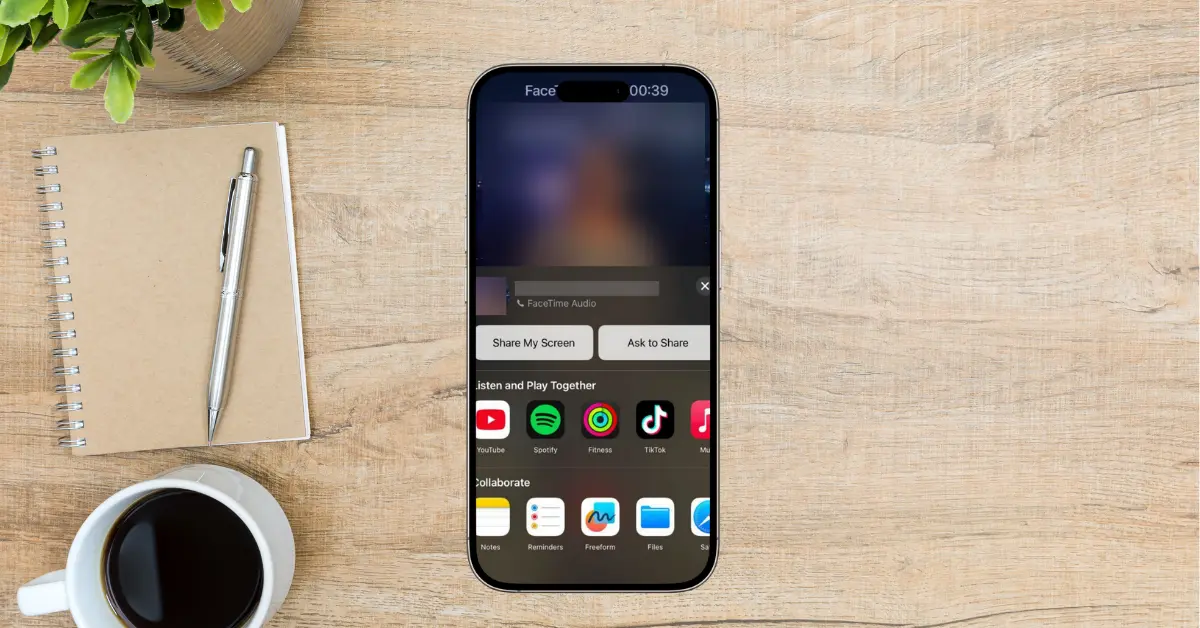
يمكنك البدء بمشاركة الشاشة أثناء مكالمة FaceTime باتباع الخطوات التالية:
- ابدأ مكالمة FaceTime مع الشخص الذي يحتاج إلى المساعدة.
- اضغط على زر “المشاركة” (Share) في شاشة المكالمة.
- من القائمة التي ستظهر، اضغط على “طلب المشاركة” (Ask to Share).
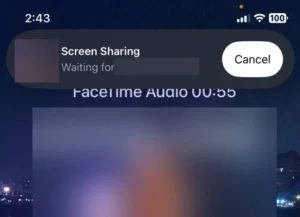
- بمجرد موافقة الطرف الآخر، ستتمكن من رؤية شاشته مباشرة.
2. استخدام الرسومات التوضيحية للتوجيه
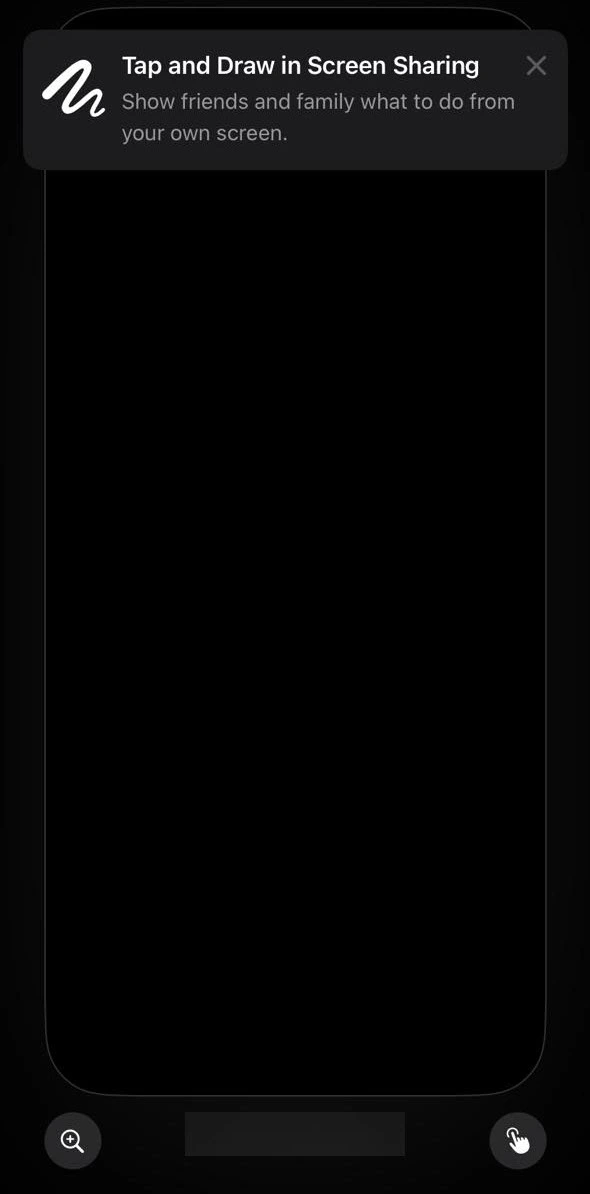
بعد مشاركة الشاشة، يمكن إضافة تعليمات مرئية لتوجيه المستخدم بسهولة:
- رسم أسهم تشير إلى الأماكن التي يجب الضغط عليها.
- تحديد الأيقونات أو القوائم باستخدام دوائر تفاعلية.
- الرسومات تختفي تلقائيًا بعد لحظات لتجنب ازدحام الشاشة.
3. التحكم الكامل في الجهاز عن بُعد
إذا كانت المشكلة تتطلب أكثر من مجرد التوجيه، يمكن التحكم المباشر في الجهاز عبر الخطوات التالية:
- أثناء المكالمة، اضغط على زر “التحكم” (Control) في أسفل يمين الشاشة.
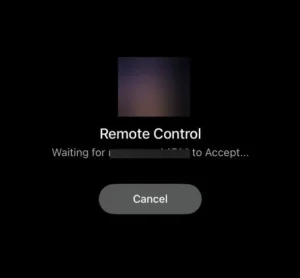
- سيطلب النظام من الطرف الآخر الموافقة على التحكم، وبمجرد القبول، ستظهر رسالة “جاهز للتحكم” على جهازك.
- يمكنك الآن التحكم في الجهاز كما لو كان بين يديك، مع إبقاء الطرف الآخر قادرًا على التفاعل معه أيضًا.
ما الذي يمكنك فعله عند التحكم بجهاز iPhone عن بُعد؟
بمجرد منحك التحكم الكامل، يمكنك:
- التنقل في الإعدادات وإجراء التعديلات اللازمة.
- تحديث النظام أو التطبيقات بسهولة.
- تشغيل التطبيقات أو مساعدته في إعدادات معينة.
- الكتابة على لوحة المفاتيح الافتراضية لحل المشكلات التقنية بسرعة.
ملحوظة مهمة: يجب أن يكون جهازك من نفس نوع جهاز والدتك، أي:
- إذا كنت تستخدم iPhone، يمكنك التحكم فقط في iPhone.
- إذا كنت تستخدم iPad، يمكنك التحكم فقط في iPad.
كيفية إنهاء التحكم في الهاتف
عند الانتهاء من المساعدة، يمكن لأي منكما إنهاء التحكم بسهولة:
- اضغط على زر “إيقاف التحكم” (Stop Control) على جهازك.
- يمكن للطرف الآخر أيضًا إيقافك في أي وقت من خلال الضغط على “إيقاف” (Stop) لإنهاء الجلسة.
- لإنهاء مشاركة الشاشة بالكامل، يمكن الضغط على زر المشاركة مرة أخرى.
لماذا تعتبر هذه الميزة ثورية؟
دعم فني أسرع وأسهل
لم يعد المستخدمون بحاجة إلى شرح مشكلاتهم عبر الهاتف أو إرسال لقطات شاشة معقدة، حيث يمكن الآن تلقي المساعدة المباشرة في الوقت الفعلي.
حل المشكلات التقنية
يمكن للأفراد والشركات تقديم دعم تقني سريع وفعال، مما يسهل مساعدة العملاء والزملاء دون الحاجة إلى الحضور الفعلي.
أمان وتحكم كامل
حتى أثناء تحكم شخص آخر في الجهاز، يظل المستخدم الأصلي قادرًا على إيقاف الجلسة في أي وقت للحفاظ على الخصوصية.
في النهاية، مع iOS 18، أصبح التحكم عن بُعد في أجهزة آيفون iPhone و iPad أسهل من أي وقت مضى. سواء كنت تساعد شخصًا في حل مشكلة تقنية أو تقدم دعمًا احترافيًا، تتيح لك هذه الميزة إمكانية التحكم في الجهاز عن بُعد عبر FaceTime، وإجراء التعديلات المطلوبة بسلاسة. إذا كنت تبحث عن طريقة فعالة لمساعدة الآخرين، فجرب هذه الميزة الجديدة اليوم!