
إذا كنت تستخدم جهاز كمبيوتر يعمل بنظام ويندوز، فمن الضروري أن تعرف كيفية حماية ملفاتك الشخصية من الوصول غير المصرح به. حتى مع وجود كلمة مرور أو بصمة إصبع، يمكن أن يتمكن الآخرون من الوصول إلى جهازك، سواء كان ذلك بسبب فقدانه أو استخدام شخص آخر له دون إذنك.
إخفاء الملفات على ويندوز يساعد في الحفاظ على خصوصيتك ومنع الآخرين من الوصول إلى بياناتك. يوفر ويندوز بعض الأدوات الأساسية لإخفاء الملفات، كما توجد برامج متخصصة تقدم حماية أقوى.
لماذا تحتاج أن تخفي الملفات والمجلدات؟
هناك العديد من الأسباب التي تدفعك إلى إخفاء الملفات والمجلدات على جهاز الكمبيوتر الخاص بك، مثل:
- حماية المعلومات الحساسة من الوصول غير المصرح به.
- منع المستخدمين الآخرين من تعديل الملفات المهمة أو حذفها.
- تنظيم الملفات بطريقة أكثر خصوصية بعيدًا عن متناول الآخرين.
يوفر ويندوز عدة طرق لإخفاء الملفات، منها الطريقة التقليدية باستخدام مستكشف الملفات (File Explorer)، بالإضافة إلى استخدام برامج متخصصة لحماية البيانات بكلمة مرور وتشفيرها.
الطريقة الأولى: إخفاء الملفات باستخدام مستكشف الملفات
يحتوي مستكشف الملفات (File Explorer) في ويندوز على خاصية مدمجة تتيح لك إخفاء الملفات والمجلدات بسهولة، وهي طريقة بسيطة لكنها ليست الأكثر أمانًا، حيث يمكن لأي شخص لديه معرفة بأساسيات ويندوز إظهار هذه الملفات مرة أخرى.
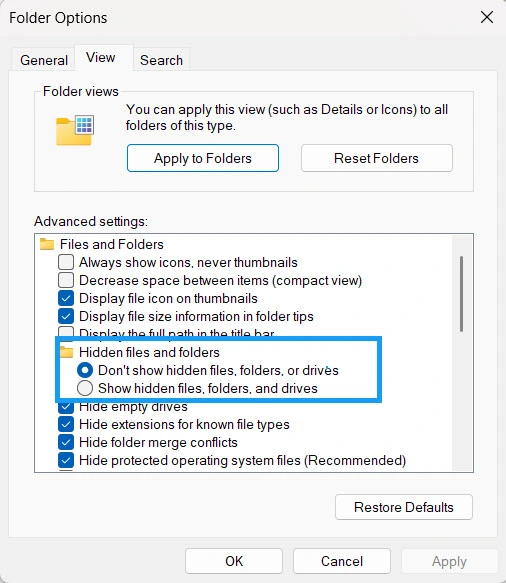
كيفية عرض الملفات المخفية
بشكل افتراضي، يخفي ويندوز بعض الملفات والمجلدات، خاصةً تلك المتعلقة بالنظام، ولكن يمكنك إظهارها باتباع الخطوات التالية:
- افتح مستكشف الملفات (File Explorer).
- اضغط على الثلاث نقاط في الشريط العلوي.
- اختر خيارات (Options) من القائمة المنسدلة.
- انتقل إلى علامة التبويب عرض (View).
- فعل خيار إظهار الملفات والمجلدات المخفية (Show hidden files, folders, and drives).
- اضغط موافق (OK) لحفظ التغييرات.
كيفية إخفاء الملفات والمجلدات يدويًا
إذا كنت ترغب في إخفاء ملف معين أو مجلد بالكامل، اتبع الخطوات التالية:
- حدد الملف أو المجلد الذي تريد إخفاءه.
- انقر بزر الماوس الأيمن عليه واختر خصائص (Properties).
- في تبويب عام (General)، قم بتحديد مربع الاختيار “مخفي” (Hidden).
- اضغط موافق (OK) لحفظ الإعدادات.
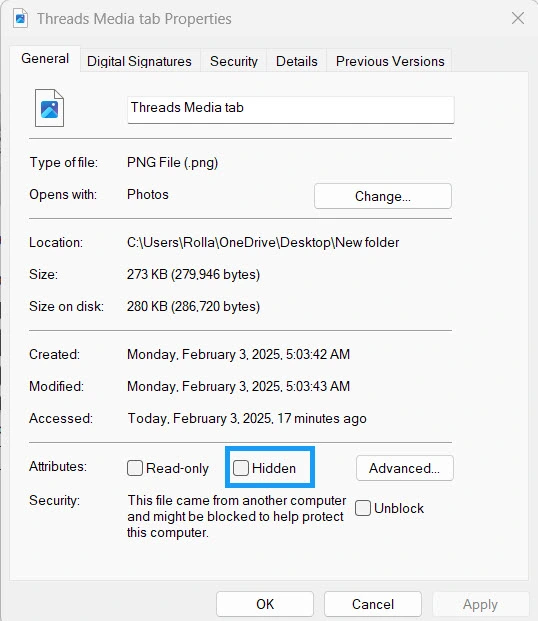
بمجرد تطبيق هذه الخطوات، لن يظهر الملف أو المجلد في مستكشف الملفات إلا إذا كان إعداد عرض الملفات المخفية مفعلاً.
ملحوظة: هذه الطريقة توفر حماية بسيطة فقط، حيث يمكن لأي شخص إعادة تفعيل عرض الملفات المخفية ورؤيتها مرة أخرى. إذا كنت بحاجة إلى مستوى أمان أعلى، تابع الطريقة التالية.
الطريقة الثانية: استخدام برامج تشفير الملفات مثل “Folder Lock”
إذا كنت تبحث عن طريقة أكثر أمانًا لحماية الملفات الحساسة، فإن استخدام برامج متخصصة مثل Folder Lock هو الحل الأمثل. على عكس الطريقة السابقة، هذه الأدوات لا تكتفي بإخفاء الملفات، بل تقوم أيضًا بتشفيرها وحمايتها بكلمة مرور، مما يجعل من المستحيل الوصول إليها دون إذنك.
ما هو Folder Lock؟
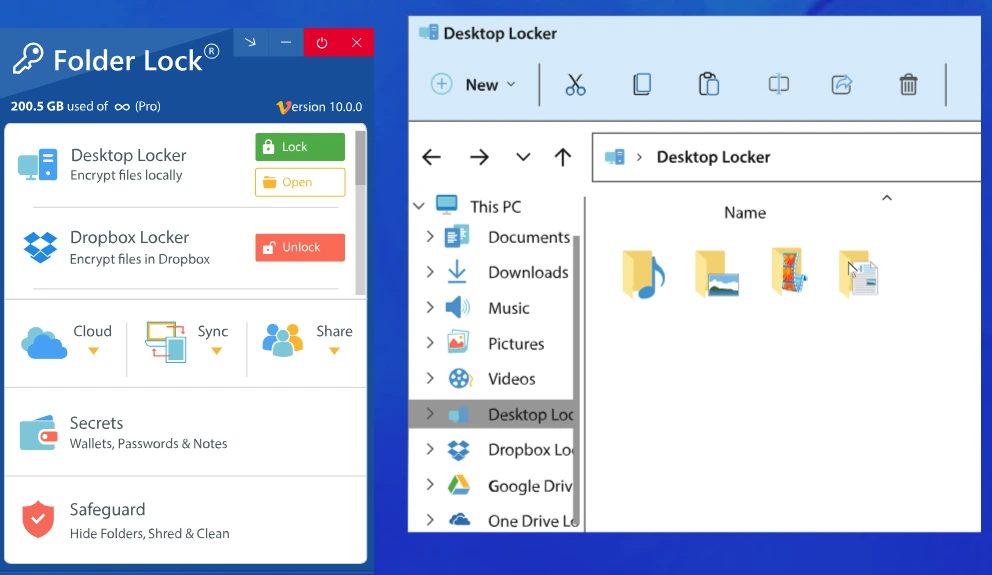
Folder Lock هو برنامج قوي يتيح لك إخفاء الملفات والمجلدات داخل “خزانة رقمية” محمية بكلمة مرور. حتى لو تمكن شخص ما من العثور على ملفاتك، لن يتمكن من فتحها أو الوصول إلى محتواها دون إدخال كلمة المرور.
كيفية استخدام Folder Lock
- قم بتنزيل وتثبيت Folder Lock على جهاز الكمبيوتر الخاص بك.
- عند تشغيل البرنامج لأول مرة، سيطلب منك إنشاء كلمة مرور رئيسية لحماية ملفاتك.
- بعد إعداد كلمة المرور، قم بإنشاء خزانة جديدة (Locker) وحدد مكان تخزينها. من الأفضل وضعها داخل مجلد غير واضح بدلاً من سطح المكتب.
- إضافة الملفات والمجلدات: اسحب الملفات التي تريد إخفاءها إلى داخل الخزانة.
- عند الانتهاء، اضغط على زر “Lock” في البرنامج لقفل الخزانة وإخفاء محتوياتها.
مميزات برنامج Folder Lock
- تشفير AES 256-bit: يضمن حماية قوية للملفات.
- إمكانية النسخ الاحتياطي على السحابة: يمكنك حفظ الملفات بأمان على OneDrive أو Google Drive أو Dropbox.
- إخفاء الملفات بالكامل: لا يمكن العثور عليها حتى عند تفعيل عرض الملفات المخفية.
- حماية إضافية: يتضمن ميزات مثل تمزيق الملفات (shredding) لمنع استرجاع البيانات.
أيهما أفضل: إخفاء الملفات أم حمايتها بكلمة مرور؟
يعتمد الخيار الأفضل لك على مستوى الأمان الذي تحتاجه:
إذا كنت ترغب فقط في إخفاء الملفات عن أعين الآخرين، فإن استخدام مستكشف الملفات سيكون كافيًا. أما إذا كنت تريد حماية قوية تمنع أي شخص من الوصول إلى ملفاتك حتى لو عثر عليها، فإن Folder Lock أو البرامج المشابهة هي الحل الأفضل.
الأسئلة الشائعة (FAQs)
كيف يمكنني إخفاء الملفات في ويندوز دون برامج؟
يمكنك استخدام خاصية إخفاء الملفات في مستكشف الملفات، لكن هذه الطريقة ليست آمنة تمامًا، حيث يمكن لأي شخص تمكين عرض الملفات المخفية.
هل هناك برامج مجانية لحماية الملفات بكلمة مرور؟
نعم، يمكنك تجربة برامج مثل VeraCrypt أو النسخة المجانية من Folder Lock لحماية ملفاتك بكلمة مرور.
هل يمكن استعادة الملفات المخفية بعد حذفها؟
إذا لم يتم تمزيق الملفات باستخدام خاصية الحذف الآمن (Shredding)، يمكن استرجاعها باستخدام برامج استعادة البيانات مثل Recuva.
ما الفرق بين إخفاء الملفات وحمايتها بكلمة مرور؟
الإخفاء يجعل الملف غير مرئي لكنه لا يمنع الوصول إليه في حال تم كشفه، بينما الحماية بكلمة مرور تمنع الوصول إلى الملف حتى لو كان مرئيًا.
سواء كنت تريد إخفاء ملفاتك الشخصية أو حمايتها بتشفير قوي، يوفر لك نظام ويندوز والبرامج الخارجية أدوات تساعدك على تحقيق ذلك. استخدم الطريقة التي تناسبك بناءً على درجة الأمان التي تحتاجها، وتأكّد دائمًا من حفظ نسخة احتياطية من ملفاتك الهامة في مكان آمن.