هل أصبح جهاز الكمبيوتر الخاص بك أبطأ من المعتاد؟ هل تعاني من نفاذ المساحة التخزينية، أو تجمّد التطبيقات أثناء العمل؟ إذا كنت من مستخدمي Windows 10 أو 11، فلست بحاجة بعد الآن إلى البرامج الخارجية لتنظيف وتحسين أداء جهازك!
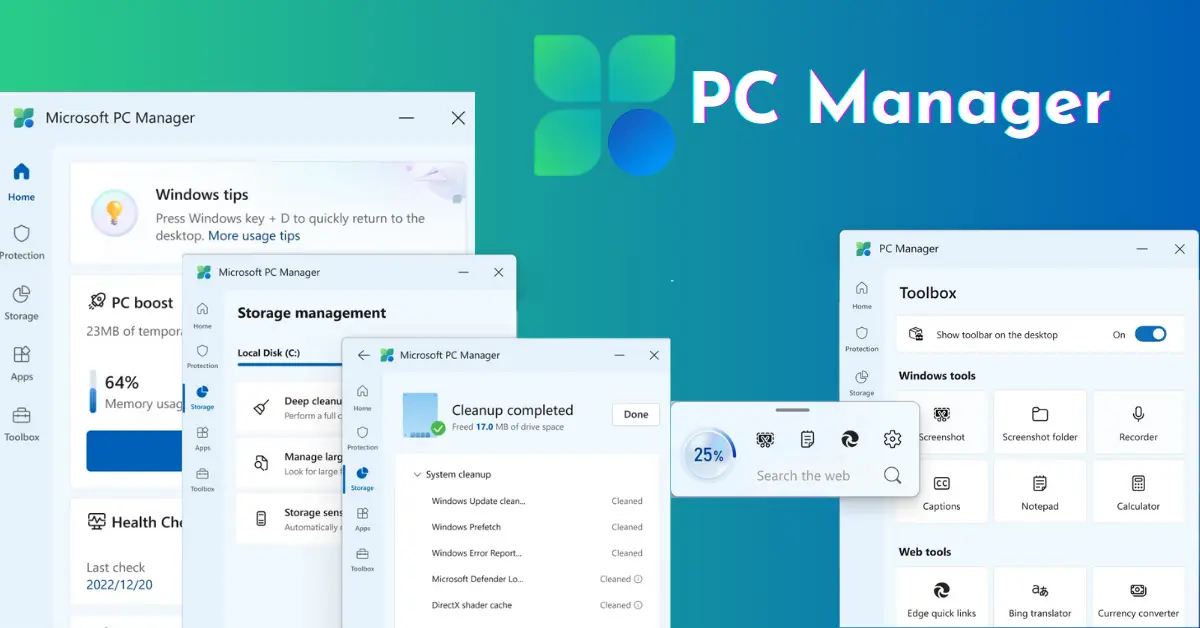
مايكروسوفت قدمت لك PC Manager، الأداة الرسمية التي تجمع بين تحسين الأداء، تنظيف الملفات غير الضرورية، وإدارة التطبيقات في واجهة سهلة الاستخدام. بضغطة زر، يمكنك تسريع النظام، تحرير المساحة التخزينية، وإدارة التطبيقات التي تبطئ جهازك.
سواء كنت مستخدمًا عاديًا تبحث عن حل سريع للبطء، أو محترفًا بحاجة إلى أداء سلس ومستقر، فإن PC Manager هو الحل الأمثل لتحسين تجربتك على ويندوز والأفضل من ذلك، أنه مجاني 100%!
لماذا يصبح جهاز الكمبيوتر بطيئًا مع الوقت؟
مع مرور الوقت، تتراكم الملفات المؤقتة، وتعمل التطبيقات الخلفية على إبطاء الجهاز، كما تؤدي برامج بدء التشغيل إلى زيادة زمن الإقلاع. حتى الأجهزة القوية قد تعاني من بطء الأداء بسبب هذه المشكلات.
وبرغم أن ويندوز ديفيندر (Windows Defender) يوفر حماية أمنية قوية، إلا أن مايكروسوفت لم تقدم من قبل أداة مدمجة لتحسين الأداء حتى ظهر تطبيق PC Manager، الذي تم اختباره أولًا في الصين، وأصبح متاحاً الآن عالميًا.
مزايا PC Manager: كيف تحسن أداء جهازك؟
1. تسريع الأداء مع ميزة PC Boost
إذا كان جهازك يعاني من البطء، فإن PC Boost سيساعدك على إغلاق العمليات غير الضرورية، ومسح الملفات المؤقتة، وتقليل استهلاك الذاكرة العشوائية (RAM) بنقرة واحدة. كما أن ميزة Smart Boost تتيح لك حذف الملفات المؤقتة التي تتجاوز 1 جيجابايت، مما يساعد في تحرير مساحة كبيرة وتحسين استجابة النظام.
2. تنظيف عميق (Deep Cleanup)
ميزة التنظيف العميق تزيل الملفات غير الضرورية مثل الملفات المؤقتة للنظام، ذاكرة التخزين المؤقت للمتصفح، والملفات القديمة في سلة المهملات. هذا التنظيف يمنح جهازك دفعة جديدة من السرعة ويحرره من الملفات التي تستهلك مساحة دون فائدة.
3. إدارة برامج بدء التشغيل (Startup Management)
هل يستغرق تشغيل جهازك وقتًا طويلًا؟
يمكنك من خلال PC Manager تعطيل البرامج غير الضرورية التي تعمل تلقائيًا عند بدء التشغيل، مما يساعد في تسريع الإقلاع وتخفيف الضغط على النظام. كما يساهم التطبيق في عرض الوقت الذي يستهلكه كل تطبيق عند التشغيل، مع تصنيف البرامج إلى موصى بها للتشغيل أو يمكن تعطيلها.
4. إدارة العمليات النشطة (Process Management)
بدلًا من البحث في مدير المهام (Task Manager)، توفر لك هذه الأداة واجهة سهلة لمراقبة العمليات التي تستهلك المعالج (CPU) والذاكرة العشوائية (RAM)، وإيقاف التطبيقات التي تستهلك موارد الجهاز بشكل كبير.
5. البحث عن الملفات الكبيرة (Large File Finder)
إذا كنت تعاني من امتلاء القرص الصلب، فهذه الأداة ستساعدك في البحث عن الملفات الكبيرة وحذفها بسهولة، مما يمنحك مساحة إضافية لتخزين الملفات المهمة. كما يمكنك التطبيق من تحديد الملفات المكررة بذكاء باستخدام ميزة التحديد الذكي (Smart Select) التي تحذف النسخ الأقدم تلقائيًا.
6. إصلاح وإدارة النظام (System Protection & Management)
يمنحك PC Manager وصولًا سريعًا إلى أدوات الحماية والصيانة، مما يسهل الحفاظ على أداء جهازك. كما يمكنك فحص الفيروسات باستخدام Windows Defender مباشرة من الأداة، مما يساعدك على اكتشاف التهديدات بسرعة. بالإضافة إلى ذلك، يمكنك إدارة تحديثات ويندوز والتأكد من تثبيت آخر التحديثات الأمنية لحماية جهازك من الثغرات.
إذا واجهت مشكلات في شريط المهام، يمكنك استعادته إلى الإعدادات الافتراضية بسهولة. كما يمكنك إعادة تعيين التطبيقات الافتراضية للملفات مثل Office، صفحات الويب، وملفات PDF بنقرة واحدة. ولتجربة أكثر راحة، يمكنك منع الإشعارات المنبثقة غير المرغوب فيها داخل تطبيقات ويندوز، مما يحسن من تجربة الاستخدام ويقلل الإزعاج.
7. إدارة التطبيقات وإلغاء تثبيت البرامج بسهولة
يتيح لك PC Manager التحكم في التطبيقات المثبتة على جهازك بطريقة سهلة وسريعة. حيث يمكنك عرض العمليات النشطة ومعرفة التطبيقات التي تستهلك موارد الجهاز، ثم إيقافها لتحسين الأداء. بالإضافة إلى ذلك، يمكنك إدارة برامج بدء التشغيل وتحديد أي التطبيقات يجب أن تعمل تلقائيًا عند تشغيل الجهاز، مما يساعد في تسريع الإقلاع وتقليل الضغط على النظام.
أما إذا كنت بحاجة إلى إلغاء تثبيت تطبيقات غير ضرورية، فهناك طريقة جديدة وسهلة! يمكنك سحب أيقونة التطبيق إلى نافذة الإزالة، ليتم حذفه فورًا بدون الحاجة إلى البحث في الإعدادات. بهذه الميزات، تصبح إدارة التطبيقات أكثر بساطة وكفاءة، مما يساعدك في الحفاظ على جهاز سريع ونظيف.
8. صندوق الأدوات (Toolbox): وصول سريع إلى أدوات ويندوز
هذه الميزة تمنحك وصولًا سريعًا إلى بعض الأدوات الشائعة في ويندوز. يمكنك استخدامها لتنظيف التخزين بسرعة أو إدارة التطبيقات دون الحاجة إلى البحث في الإعدادات. بالإضافة إلى ذلك، يمكنك تثبيت صندوق الأدوات كشريط جانبي على سطح المكتب، مما يتيح لك فتحه بسهولة بمجرد تمرير الماوس فوقه. بهذه الطريقة، تصبح أدوات النظام أقرب إليك وأكثر سهولة في الاستخدام، مما يوفر تجربة أسرع وأكثر كفاءة.
لماذا يعد PC Manager خيارًا أفضل من البرامج الأخرى؟
على مدار سنوات، كانت أدوات مثل CCleaner وAdvanced SystemCare من أكثر البرامج استخدامًا لتنظيف الأجهزة، لكن مع إطلاق PC Manager، أصبح لدى مستخدمي ويندوز خيارًا رسميًا مباشرًا وآمنًا من مايكروسوفت. كما أن التطبيق مجاني 100%، ومدمج مع ويندوز 10 و 11، كما أنه آمن بدون إعلانات أو برمجيات غير موثوقة
ما الجديد في PC Manager؟
حاليًا، تدعم الأداة عدة لغات مثل الإنجليزية والإسبانية والصينية، ومن المتوقع أن تضيف مايكروسوفت تحديثات مستقبلية تتضمن ميزات إضافية مثل تحسين أداء التصفح وتسريع الإنترنت، وإدارة أجهزة إنترنت الأشياء (IoT)
حان وقت تحسين أداء جهازك!
إذا كنت تعاني من جهاز كمبيوتر بطيء، فقد حان الوقت لتجربة PC Manager. هذه الأداة المجانية ستساعدك في استعادة سرعة جهازك وتنظيفه بسهولة، كل ذلك بدون الحاجة إلى برامج خارجية.
حمل PC Manager الآن واستمتع بأداء أسرع لجهازك!