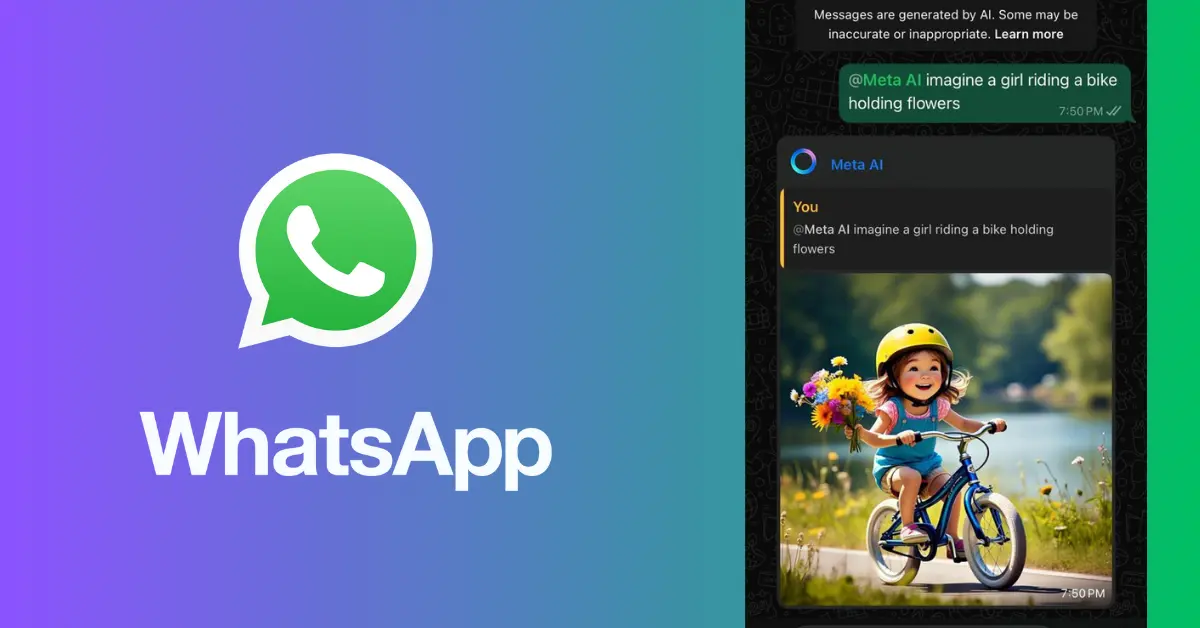
في عصر التكنولوجيا المتقدمة، أصبح الذكاء الاصطناعي جزءًا لا يتجزأ من حياتنا اليومية. واحدة من أبرز المزايا التي تقدمها ميتا لمستخدمي واتساب هي القدرة على إنشاء صور باستخدام الذكاء الاصطناعي. سواء كنت ترغب في إضافة لمسة فنية إلى محادثاتك أو إنشاء صور فريدة تعكس إبداعك، فإن Meta AI توفر لك الأداة المثالية لذلك. في هذا المقال، سنعرض لك طريقة بسيطة وسهلة لاستخدام هذه الميزة المبتكرة، سواء كنت تستخدم جهاز أندرويد أو iOS. تابع القراءة لتتعلم كيفية إنشاء صور مذهلة باستخدام أوامر نصية فقط، وكيفية الاستفادة القصوى من هذه التقنية الحديثة في واتساب.
كيفية استخدام Meta AI لإنشاء صور في دردشات واتساب على أندرويد و iOS
سواء كنت تستخدم أندرويد أو iOS، فإن عملية إنشاء الصور باستخدام Meta AI بسيطة للغاية. إليك الخطوات التفصيلية:
1. افتح دردشة مع Meta AI
- أولاً، افتح الدردشة مع Meta AI على واتساب.
2. اكتب الأمر النصي “imagine”
- في خانة الرسالة، اكتب كلمة “imagine” متبوعة بالأمر النصي الذي تود إنشاء صورة بناءً عليه.
3. معاينة الصورة
- أثناء كتابة الأمر، ستظهر لك معاينة للصورة بشكل فوري.
4. اختر الصورة واضغط على إرسال
- اختر الصورة التي تعجبك ثم اضغط على زر “إرسال بالذكاء الاصطناعي”.
- ستظهر الصورة التي تم إنشاؤها مباشرة في الدردشة.
كيفية إنشاء صورة باستخدام Meta AI في دردشات فردية أو جماعية
يمكنك أيضًا استخدام هذه الميزة في الدردشات الفردية أو الجماعية مع الأصدقاء. إليك كيفية القيام بذلك:
1. افتح الدردشة المناسبة
- افتح الدردشة التي ترغب في إنشاء صورة باستخدام Meta AI فيها، سواء كانت دردشة فردية أو جماعية.
2. أدخل الرمز “@” ثم اختر Meta AI
- في خانة الرسالة، أدخل الرمز “@” ثم اختر Meta AI.
- اكتب “تخيل” أو “imagine” كما ترغب.
3. اكتب الأمر النصي
- بعد ذلك، اكتب الأمر النصي الذي ترغب في تحويله إلى صورة باستخدام الذكاء الاصطناعي.
4. اضغط على إرسال
- اضغط على زر “إرسال” وستظهر الصورة التي تم إنشاؤها في الدردشة فورًا.
كيفية تعديل صورة باستخدام Meta AI في واتساب
إذا كنت قد أنشأت صورة باستخدام Meta AI وتريد تعديلها، فإليك الطريقة الصحيحة للقيام بذلك.
1. افتح الدردشة مع Meta AI
- أولاً، افتح الدردشة التي تحتوي على الصورة التي تم إنشاؤها باستخدام Meta AI.
2. اختيار الصورة لتعديلها
- بمجرد أن تجد الصورة التي ترغب في تعديلها، يمكنك النقر عليها لمشاهدتها بشكل أكبر.
3. إدخال التعديلات المطلوبة
- يمكنك الآن كتابة أوامر جديدة لتحسين أو تعديل الصورة. على سبيل المثال، يمكن إضافة تفاصيل معينة أو تعديل الألوان والتنسيقات.
4. إرسال الصورة المعدلة
- بعد إدخال التعديلات التي تريدها، اضغط على “إرسال” لتحديث الصورة داخل الدردشة. ستحصل على نسخة معدلة وفقًا لأوامرك.
ملاحظات هامة حول استخدام Meta AI في واتساب
- سياسة الخصوصية: عند استخدام هذه الخدمة، يجب أن تكون على دراية بسياسة الخصوصية الخاصة بميتا. أنت توافق على شروط خدمة الذكاء الاصطناعي عند استخدام هذه الميزة.
- إمكانية حذف المحادثات: لديك خيار حذف الدردشات الفردية مع Meta AI أو طلب حذف المعلومات التي قد تكون قد شاركتها سابقًا.
- دقة الصور: قد لا تكون بعض الصور التي يتم إنشاؤها بواسطة أدوات الذكاء الاصطناعي دقيقة تمامًا أو مناسبة لجميع الأغراض. يُفضل مراجعتها جيدًا قبل استخدامها في المشاريع المهمة.
إن إنشاء صور باستخدام الذكاء الاصطناعي Meta AI في واتساب هو وسيلة رائعة للاستفادة من قوة الذكاء الاصطناعي لخلق صور مبتكرة بكل سهولة. باستخدام الأوامر النصية البسيطة، يمكنك توليد صور فريدة بسرعة في دردشاتك. تذكر دائمًا مراجعة الصور المولدة والتأكد من أنها تتوافق مع متطلباتك قبل مشاركتها.