يُعد iOS 18.2 تحديثًا كبيرًا ومثيرًا لهواتف آيفون “iPhone“، حيث يُقدم مجموعة من الميزات المبتكرة التي تعتمد على الذكاء الاصطناعي، بالإضافة إلى تحسينات ملحوظة في التطبيقات المدمجة. من بين هذه التطبيقات، حصل تطبيق البريد (Mail) على تحديث شامل أعاد تصميمه ليصبح أكثر تنظيمًا وسهولة في الاستخدام.
لماذا يجب عليك التحديث إلى iOS 18.2؟
يوفر التحديث العديد من الفوائد التي تجعل تجربة إدارة البريد الإلكتروني أسهل وأذكى، منها:
- تصميم جديد يجعل الرسائل أكثر وضوحًا وتنظيمًا.
- تصنيف تلقائي للرسائل يقلل من الفوضى ويوفر الوقت.
- ميزات مخصصة للشركات لتعزيز هوية علامتها التجارية.
أهم التغييرات في تطبيق البريد بعد تحديث iOS 18.2
1. تصميم جديد يركز على سهولة الاستخدام
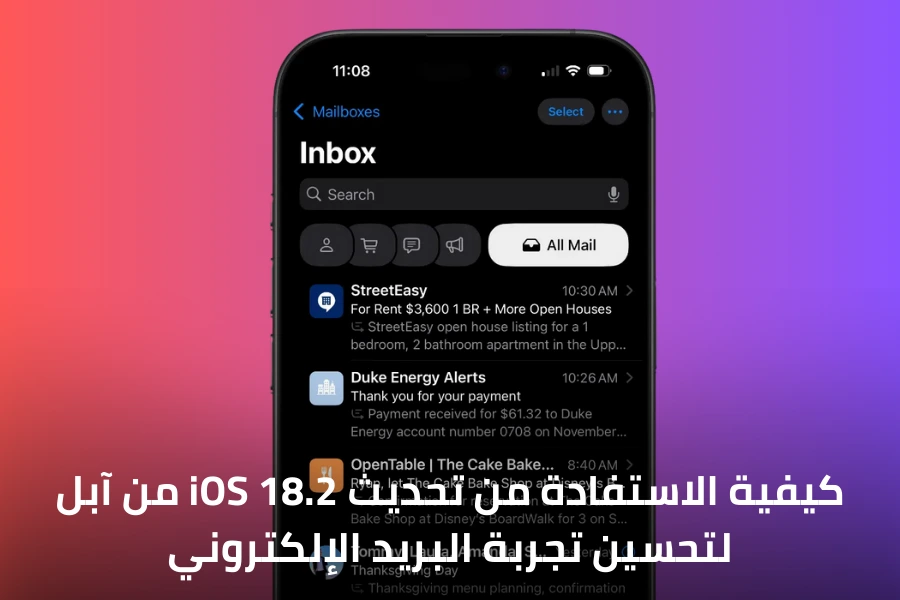
عند فتح تطبيق البريد بعد التحديث، ستلاحظ أن تصميمه أصبح أكثر شبهًا بتطبيق الرسائل (Messages). التحديث الجديد يركز على تحسين تجربة المستخدم من خلال:
- عرض صور المرسلين بجانب رسائلهم لتسهيل التعرف عليهم.
- تصميم رسائل البريد على شكل سلاسل محادثات، مما يجعل قراءة البريد الإلكتروني أسهل وأكثر وضوحًا.
2. صور العلامات التجارية (Branded Mail)
- يمكن للشركات الآن تحميل شعاراتها لتظهر كصورة المرسل في تطبيق البريد، بالإضافة إلى تطبيق الهاتف (Phone) وApple Pay.
- إذا لم تقم الشركات بذلك، تُستخدم رموز الأماكن من Apple Maps كبديل.
- الفائدة للشركات:
- تعزيز الثقة: ظهور شعار الشركة يزيد من مصداقيتها لدى المستخدمين.
- تقوية الهوية البصرية: يمنح الشركات حضورًا مرئيًا موحدًا عبر منصات Apple المختلفة.
3. تصنيف رسائل البريد إلى فئات جديدة
لتسهيل إدارة البريد الوارد، يُقسم تطبيق البريد الرسائل تلقائيًا إلى أربع فئات:
- الأساسية (Primary): للرسائل المهمة.
- المعاملات (Transactions): لإشعارات الشراء والشحن وغيرها.
- التحديثات (Updates): للنشرات الإخبارية وتنبيهات التطبيقات.
- العروض الترويجية (Promotions): لرسائل التسويق والعروض.
تظهر الرسائل الجديدة في قسم منفصل عن الرسائل القديمة داخل كل فئة، مما يُسهل العثور على البريد الذي تحتاج إليه.
4. نمط عرض الملخص (Digest View)
ما هو Digest View؟
تجمع هذه الميزة الرسائل من نفس المرسل في قائمة واحدة ضمن الفئات الجديدة، مما يجعل البريد الوارد أكثر تنظيمًا. إذا كنت تفضل عرض الرسائل بشكل فردي، يمكنك تعطيل هذه الميزة بسهولة.
5. تخصيص شارة الإشعارات
يمكنك اختيار أن تعكس شارة الإشعارات عدد الرسائل الجديدة في فئة Primary فقط، أو إبقائها كما هي لتشمل جميع الرسائل.
كيفية التحديث إلى iOS 18.2
لتجربة الميزات الجديدة، يمكنك تحديث جهازك باتباع الخطوات التالية:
- اذهب إلى الإعدادات (Settings).
- اختر عام (General) ثم تحديث البرنامج (Software Update).
- انقر على تحميل وتثبيت (Download and Install) واتبع التعليمات الظاهرة على الشاشة.
خيارات استعادة التصميم القديم
إذا لم يناسبك نظام التصنيف الجديد، يمكنك العودة إلى التصميم التقليدي من خلال:
- عرض جميع الرسائل (All Mail): قم بالتمرير إلى اليسار أثناء تصفح أي فئة لعرض جميع الرسائل في صفحة واحدة.
- تعطيل نظام الفئات: انقر على زر النقاط الثلاث في الزاوية اليمنى أعلى الشاشة واختر عرض القائمة (List View) لاستعادة طريقة العرض السابقة.
رؤية مستقبلية لتطبيق البريد
تحديث iOS 18.2 هو البداية فقط. من المتوقع أن تتوفر هذه الميزات الجديدة قريبًا على أجهزة iPad وMac، مما يوفر تجربة بريد موحدة عبر جميع أجهزة Apple.
الأسئلة الشائعة حول تحديث iOS 18.2
1. هل التصنيف التلقائي في تطبيق البريد آمن؟
نعم، التصنيف يعتمد على الذكاء الاصطناعي لمعالجة الرسائل الواردة بفعالية وأمان.
2. كيف يمكن تعطيل نظام الفئات الجديد؟
يمكنك تعطيل النظام عبر اختيار عرض القائمة (List View) من إعدادات تطبيق البريد.
3. هل هناك تحسينات إضافية مستقبلية متوقعة؟
نعم، من المتوقع أن تصل ميزات iOS 18.2 إلى أجهزة iPad وMac قريبًا.
التحديث الجديد لتطبيق البريد في iOS 18.2 يُقدم أدوات عملية تجعل إدارة البريد الإلكتروني أسهل وأذكى. إذا كنت ترغب في تنظيم بريدك بكفاءة أكبر والاستمتاع بتجربة محسنة، فلا تتردد في تحديث جهازك الآن.