
مايكروسوفت تُحدث ثورة جديدة في نظام تشغيل ويندوز 11 من خلال ميزة البحث بالذكاء الاصطناعي التي تجعل العثور على الملفات والإعدادات أسهل وأسرع. في هذا المقال، نستعرض كافة التفاصيل حول الميزة الجديدة، كيفية استخدامها، والأجهزة المدعومة، بالإضافة إلى تحسينات مستقبلية.
ما هي ميزة البحث بالذكاء الاصطناعي في ويندوز 11؟
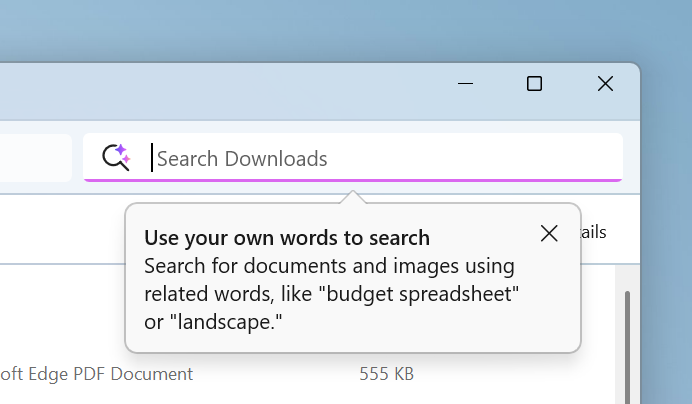
تعتمد هذه الميزة على الفهرسة الدلالية، وهي تقنية متقدمة تساعدك على البحث باستخدام لغة يومية طبيعية بدلاً من استخدام أسماء الملفات أو الكلمات الدقيقة.
أمثلة عملية:
- البحث عن الصور: “جسر عند الغروب”.
- العثور على مستندات: “ميزانية رحلة إلى أوروبا”.
- ضبط الإعدادات: “تغيير المظهر”.
كيفية استخدام ميزة البحث بالذكاء الاصطناعي؟
تخصيص المواقع التي يتم فهرستها:
- انتقل إلى الإعدادات > الخصوصية والأمان > البحث في ويندوز.
- حدد المواقع التي ترغب في فهرستها.
- لتوسيع البحث ليشمل الجهاز بالكامل، فعّل خيار “Enhanced”.
البحث باستخدام شريط المهام أو File Explorer:
- افتح شريط البحث في File Explorer أو شريط المهام واكتب وصفًا لما تبحث عنه.
البحث عن الإعدادات:
- يمكنك البحث عن الإعدادات مثل “تغيير المظهر” داخل تطبيق الإعدادات.
- دعم البحث عن الإعدادات مباشرة من شريط المهام قادم قريبًا.
مميزات البحث المدعوم بالذكاء الاصطناعي
- سهولة الاستخدام: لا حاجة لتذكر أسماء الملفات الدقيقة.
- دعم دون اتصال بالإنترنت: تعمل الميزة بفضل تقنية 40+ TOPS NPU المدمجة في أجهزة Copilot Plus.
- دعم إعدادات ويندوز: البحث يشمل الإعدادات والملفات المخزنة في مواقع مختارة فقط، ويمكنك ضبط هذه المواقع عبر الإعدادات.
توسعات مستقبلية للميزة
مايكروسوفت تخطط لتوسيع نطاق البحث ليشمل:
- خدمات السحابة مثل OneDrive.
- البحث عن الملفات المخزنة على الإنترنت.
- تحسين التكامل مع Outlook للبحث أثناء عدم الاتصال.
أدوات الكتابة (Click to Do) المدعومة بالذكاء الاصطناعي
إلى جانب ميزة البحث، تقدم مايكروسوفت أدوات كتابة محسنة تحت اسم Click to Do، حيث يمكن للمستخدم تصحيح القواعد اللغوية أو تحسين النصوص باستخدام خيار “Refine”. هذه الأدوات تضيف مستوى جديد من السهولة والاحترافية أثناء التعامل مع النصوص.
تحسين النصوص وتصحيح الأخطاء:
تم إضافة خيار جديد باسم “Refine” في ويندوز 11 لتحسين النصوص بسهولة. يمكنك الوصول إلى هذه الأداة عن طريق الضغط على Win + Click مباشرة على النص الذي ترغب في تحسينه، أو باستخدام الاختصار Win + Q لاختيار النصوص وإجراء التعديلات المطلوبة.
تحسينات إضافية في ويندوز 11
Magnifier:
تم إضافة تحسينات جديدة إلى ميزة Magnifier في ويندوز 11 لتسهيل التحكم في مستوى التكبير. الآن يمكنك استخدام اختصار لوحة المفاتيح CTRL + ALT + Minus للتبديل بسهولة بين مستوى التكبير الحالي وزوم 1X. كما تمت إضافة أزرار جديدة تسمح بإعادة ضبط التكبير إلى المستوى المفضل لديك بضغطة واحدة.
الأخطاء التي تم إصلاحها
تم إصلاح العديد من الأخطاء في التحديث الجديد لويندوز 11. بالنسبة لـ File Explorer، تم معالجة مشكلة تحديث خصائص الوقت والتاريخ عند نسخ الملفات، بالإضافة إلى إصلاح مشكلة فقدان التركيز أثناء البحث. أما في Task Manager، فقد تم تصحيح تصنيف الأقراص الصلبة HDD لتظهر بشكل صحيح. وبالنسبة لميزة Click to Do، تم حل مشكلة عدم عرض النصوص على الشاشات الخارجية في وضع العرض الممتد.
الأخطاء المعروفة قيد الإصلاح
هناك بعض الأخطاء المعروفة التي تعمل مايكروسوفت على إصلاحها قريبًا في ويندوز 11. من بين هذه المشكلات، قد يكون File Explorer غير مستجيب في بعض الحالات. كما أن البحث في Outlook أثناء عدم الاتصال بالإنترنت قد يفشل أحيانًا في العثور على النتائج. بالإضافة إلى ذلك، قد تستمر الرسوم المتحركة في مربع البحث بشكل غير متوقع في بعض الحالات.
الأسئلة الشائعة حول الميزة
- هل ميزة البحث الجديدة تدعم السحابة؟
حاليًا، الميزة تدعم الملفات المحلية فقط، لكن دعم السحابة مثل OneDrive سيُضاف قريبًا. - ما هي الأجهزة المدعومة؟
الميزة متاحة لأجهزة Snapdragon Copilot+، وسيتم دعم أجهزة Intel وAMD في المستقبل. - هل تعمل الميزة بدون اتصال بالإنترنت؟
نعم، تعمل الميزة دون اتصال بفضل تقنية 40+ TOPS NPU.
كيف تستعد لتجربة ميزة البحث بالذكاء الاصطناعي؟
للاستفادة من الميزة:
- قم بتحديث نظامك إلى أحدث إصدار من ويندوز 11.
- تأكد من أن جهازك يدعم تقنية Copilot+.
- اضبط إعدادات الفهرسة حسب احتياجاتك.
الأجهزة واللغات المدعومة
الميزة متوفرة حاليًا فقط لأجهزة Snapdragon المدعومة بـ Copilot+، وسيتم دعم أجهزة Intel وAMD لاحقًا. أما بالنسبة للغات المدعومة، فهي تشمل العربية، الإنجليزية، الفرنسية، الألمانية، اليابانية، والأسبانية.
في الختام، إن البحث المدعوم بالذكاء الاصطناعي في ويندوز 11 يمثل قفزة نوعية في تجربة استخدام النظام، حيث يجعل الوصول إلى الملفات والإعدادات أسهل وأكثر سرعة. إذا كنت من مستخدمي Insider، فإن هذه الميزة ستكون تجربة ممتعة ومثمرة. تابع التحديثات لتجربة هذه الابتكارات الجديدة!