
• Landing Page
  • Shop
  • Contact
  • Buy JNews
01-04-2026 | 9:53
  • تسجيل الدخول
وصل بوست
  • الرئيسية
  • أخبار
  • إقتصاد
  • تكنولوجيا
  • رياضة
لا توجد نتيجة
عرض كافة النتائج
  • الرئيسية
  • أخبار
  • إقتصاد
  • تكنولوجيا
  • رياضة
لا توجد نتيجة
عرض كافة النتائج
وصل بوست
لا توجد نتيجة
عرض كافة النتائج

سافر عبر الزمن مع خرائط جوجل واكتشف الصور التاريخية للأماكن المحبوبة

كيفية استخدام التجول الافتراضي في خرائط جوجل لاستعراض الأماكن التاريخية في الماضي

كيفية استخدام التجول الافتراضي في خرائط جوجل لاستعراض الأماكن التاريخية في الماضي

تُعد ميزة “التجول الافتراضي” (Street View) في خرائط جوجل أداة رائعة تتيح لك استكشاف المواقع قبل زيارتها. لكن هل تعلم أنه يمكنك أيضًا مشاهدة صور قديمة لهذه المواقع؟ هذه الميزة تسمح لك بالتجول عبر الزمن ورؤية التغييرات التي طرأت على الأماكن. مما يساعدك على رؤية كيف كانت الشوارع والمباني تتغير مع مرور الوقت.

في هذا الدليل، سنوضح لك كيفية استخدام هذه الميزة سواء على الهواتف الذكية (iOS و Android) أو من خلال متصفح الويب.

قد يعجبك أيضاً

إطلاق فلتر المكياج المدعوم بالذكاء الاصطناعي في Google Meet

قرار صادم من OpenAI: إطلاق محتوى إباحي على ChatGPT للمستخدمين البالغين

Perplexity تطلق ميزة جديدة لتعلم اللغات بأسلوب تفاعلي

كيفية العودة بالزمن باستخدام خرائط جوجل على أجهزة iOS و Android

اتبع الخطوات التالية لاستعراض الصور التاريخية لأي موقع باستخدام تطبيق خرائط جوجل على هواتف آيفون وأندرويد:

  1. افتح تطبيق خرائط جوجل على هاتفك.
  2. ابحث عن العنوان الذي ترغب في استكشافه أو اضغط مطولًا على أي نقطة لتثبيت دبوس الموقع.
  3. اضغط على صورة التجول الافتراضي المصغرة.
  4. بعد فتح الصورة، اضغط على منتصف الشاشة لعرض المزيد من الخيارات.
  5. في الشريط السفلي، اضغط على “مشاهدة المزيد من التواريخ” (See More Dates).
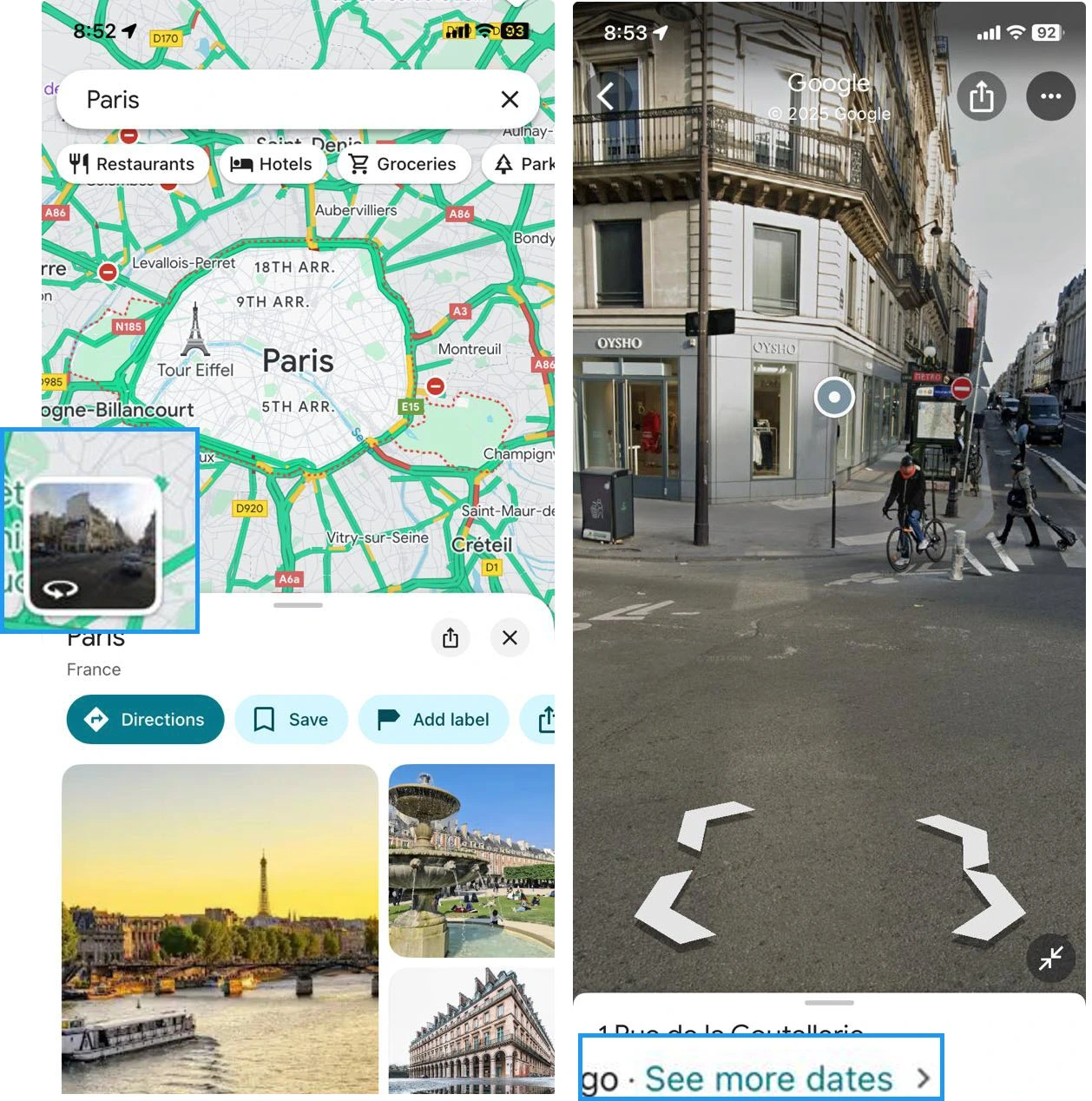
    طريقة استعراض الصور التاريخية لأي موقع باستخدام تطبيق خرائط جوجل على هواتف آيفون وأندرويد
    طريقة استعراض الصور التاريخية لأي موقع باستخدام تطبيق خرائط جوجل على هواتف آيفون وأندرويد
  6. اسحب لليسار أو لليمين لاستعراض الصور القديمة للموقع.
  7. اضغط على أي صورة لمشاهدتها بزاوية 360 درجة والتنقل في الشوارع وكأنك هناك.

باستخدام هذه الخطوات، يمكنك الاطلاع على الصور التاريخية لأي شارع تقريبًا واستكشاف التغيرات العمرانية والتطورات التي طرأت عليه.

كيفية استخدام العرض التاريخي لخرائط جوجل على الكمبيوتر

إذا كنت تستخدم جهاز كمبيوتر بنظام ويندوز أو ماك، يمكنك اتباع هذه الخطوات لرؤية الصور القديمة من خلال موقع خرائط جوجل:

  1. انتقل إلى موقع خرائط جوجل Google Maps.
  2. ابحث عن الموقع الذي تود رؤيته أو اضغط على الخريطة لتحديد موقع معين.
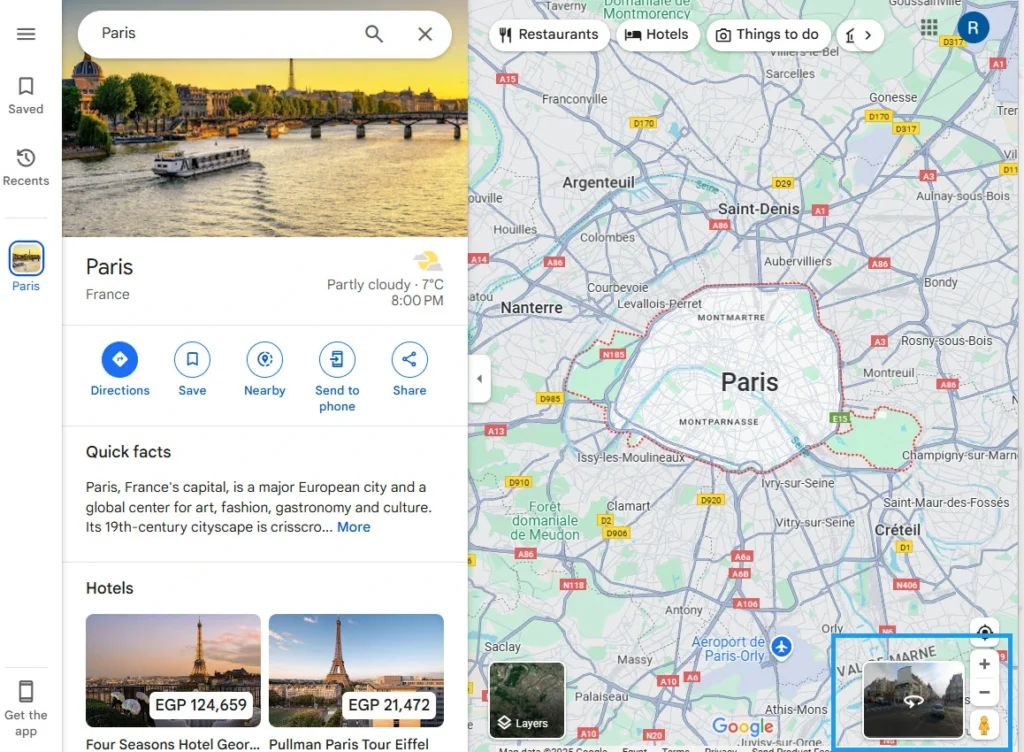
  3. اضغط على صورة التجول الافتراضي.

    صورة توضح صورة التجول الافتراضي فى خرائط جوجل
    صورة توضح صورة التجول الافتراضي فى خرائط جوجل
  4. بعد فتح الصورة، انقر على خيار “مشاهدة المزيد من التواريخ” (See More Dates).
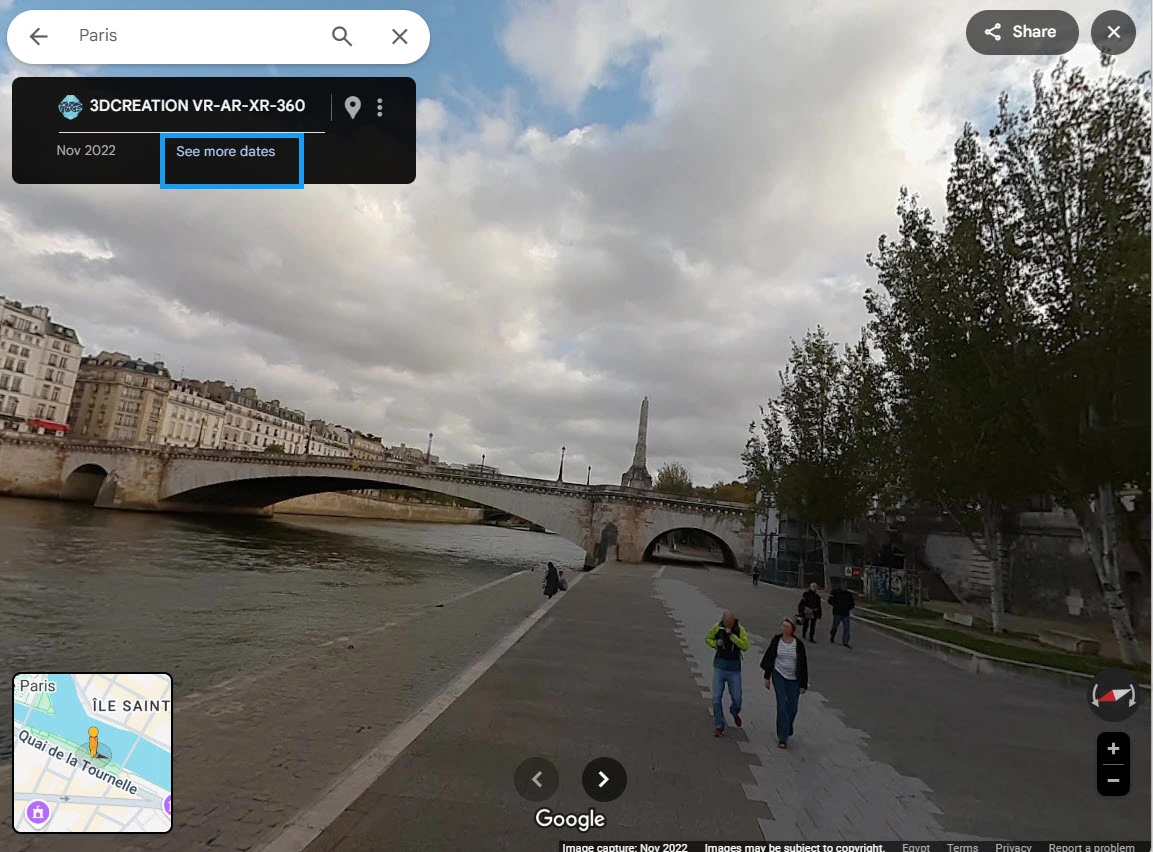
    صورة توضح خيار مشاهدة المزيد من التواريخ في خرائط جوجل
    صورة توضح خيار مشاهدة المزيد من التواريخ في خرائط جوجل
  5. استخدم شريط التمرير لاستعراض الصور المتاحة لكل فترة زمنية.
  6. انقر على الصورة التي تريد استكشافها.
  7. كما هو الحال على الهاتف، يمكنك التجول داخل الصور بزاوية 360 درجة والتنقل في الشوارع بسهولة.

عند الانتهاء، يمكنك العودة إلى أحدث صورة متاحة بالنقر على “مشاهدة أحدث تاريخ” (See Latest Date).

أسئلة شائعة (FAQ)

كيف يمكنني قياس المسافة في خرائط جوجل؟

يمكنك قياس المسافات بطريقتين:

  • على التطبيق: اضغط مطولًا على أي موقع، ثم اختر “قياس المسافة” (Measure Distance) من علامة التبويب “نظرة عامة”، ثم اسحب لتحديد النقطة الثانية.
  • على الويب: انقر بزر الماوس الأيمن على أي نقطة، ثم اختر “قياس المسافة”، ثم انقر على نقطة أخرى لرؤية المسافة بينها.

كيف يمكنني تثبيت دبوس على خرائط جوجل؟

  • على الهاتف: اضغط مطولًا على أي موقع لوضع دبوس.
  • على الكمبيوتر: انقر على الموقع المطلوب، ثم اضغط على “حفظ” لحفظه ضمن قائمتك.

لماذا تعد هذه الميزة مفيدة؟

  • استكشاف التغيرات العمرانية والتطورات التي طرأت على المناطق.
  • مقارنة تصاميم الشوارع والمباني بين الماضي والحاضر.
  • الاستفادة منها في الأبحاث والتخطيط المعماري.
  • إعادة إحياء الذكريات ورؤية الأماكن كما كانت في السابق.

باستخدام هذه الميزات، يمكنك السفر عبر الزمن رقميًا واستكشاف الماضي بكل سهولة!

هل استخدمت هذه الميزة من قبل؟ شاركنا تجربتك في التعليقات! 

مشاركة58تغريد36Pin13
Raghda Osama

Raghda Osama

مقالات ذات صلة

صورة توضح ميزة المكياج المدعوم بالذكاء الاصطناعي في Google Meet أثناء مكالمة فيديو، تُظهر كيف يمنح الفلتر مظهراً طبيعياً واحترافياً للمستخدم.

إطلاق فلتر المكياج المدعوم بالذكاء الاصطناعي في Google Meet

2025-10-20
0

كشفت شركة جوجل عن ميزة مبتكرة في تطبيقها Google Meet، تمكن المستخدمين من الظهور بإطلالة أنيقة واحترافية عبر فلتر مكياج...

إعلان شركة OpenAI عن إتاحة محتوى إباحي على ChatGPT للبالغين ضمن تحديث ديسمبر 2025 المثير للجدل.

قرار صادم من OpenAI: إطلاق محتوى إباحي على ChatGPT للمستخدمين البالغين

2025-10-19
0

سبب إعلان سام ألتمان، الرئيس التنفيذي لشركة OpenAI، موجة جدل واسعة بعد كشفه عن نية الشركة إطلاق تحديث جديد لتطبيق...

واجهة منصة Perplexity AI تُظهر ميزة تعلم اللغات الجديدة بطريقة تفاعلية تعزز مهارات المحادثة والترجمة للمستخدمين

Perplexity تطلق ميزة جديدة لتعلم اللغات بأسلوب تفاعلي

2025-10-19
0

في خطوة تعكس التطور السريع في عالم الذكاء الاصطناعي، كشفت منصة Perplexity AI عن ميزة جديدة تُحدث تحولاً في طريقة...

واجهة تطبيق Gemini Live على هاتف أندرويد تُظهر ميزة الصوت الأصلي الجديدة من جوجل التي تُحاكي الصوت البشري في المحادثة.

جوجل تُوسع طرح Gemini Live مع الصوت الأصلي للأندرويد

2025-10-19
0

أعلنت جوجل مؤخراً عن طرح أوسع لميزة Gemini Live مع دعم الصوت الأصلي في نظام أندرويد، بدءاً من سلسلة هواتف...

اترك تعليقا

وصل بوست

منصة إعلامية مهتمة بالشأن العربي والدولي، توصلك بالأخبار المهمة لحظة بلحظة أين ما كانت وأين ما تكون.

تصنيفات

  • أخبار
  • إقتصاد
  • تاريخ
  • تكنولوجيا
  • رياضة
  • وصِل بوست ميديا

أحدث المقالات

  • إطلاق فلتر المكياج المدعوم بالذكاء الاصطناعي في Google Meet
  • قرار صادم من OpenAI: إطلاق محتوى إباحي على ChatGPT للمستخدمين البالغين
  • Perplexity تطلق ميزة جديدة لتعلم اللغات بأسلوب تفاعلي

جميع الحقوق محفوظة © 2024 شبكة وصِل بوست الاعلامية

Welcome Back!

Login to your account below

Forgotten Password?

Retrieve your password

Please enter your username or email address to reset your password.

Log In
لا توجد نتيجة
عرض كافة النتائج
  • الرئيسية
  • أخبار
  • إقتصاد
  • تكنولوجيا
  • رياضة

جميع الحقوق محفوظة © 2024 شبكة وصِل بوست الاعلامية